イベント主催者
イベントの写真はありますが、録画した映像はありません。
写真の順番、短いキャプション、使用許可を得ている音楽を準備しましょう。写真と音声に集中したワークフローについては、photo video maker with music online freeをご覧ください。
動画の計画
無料オンライン動画メーカーを検索すると、実にさまざまなワークフローが見つかります。既存の映像を組み合わせるのか、写真を並べるのか、それともアイデアを形にするのかを決めてから、どこから始めるかを選びましょう。
Vidioneを開いて、そこで内容を入力してください。このページからプロンプトは送信されません。
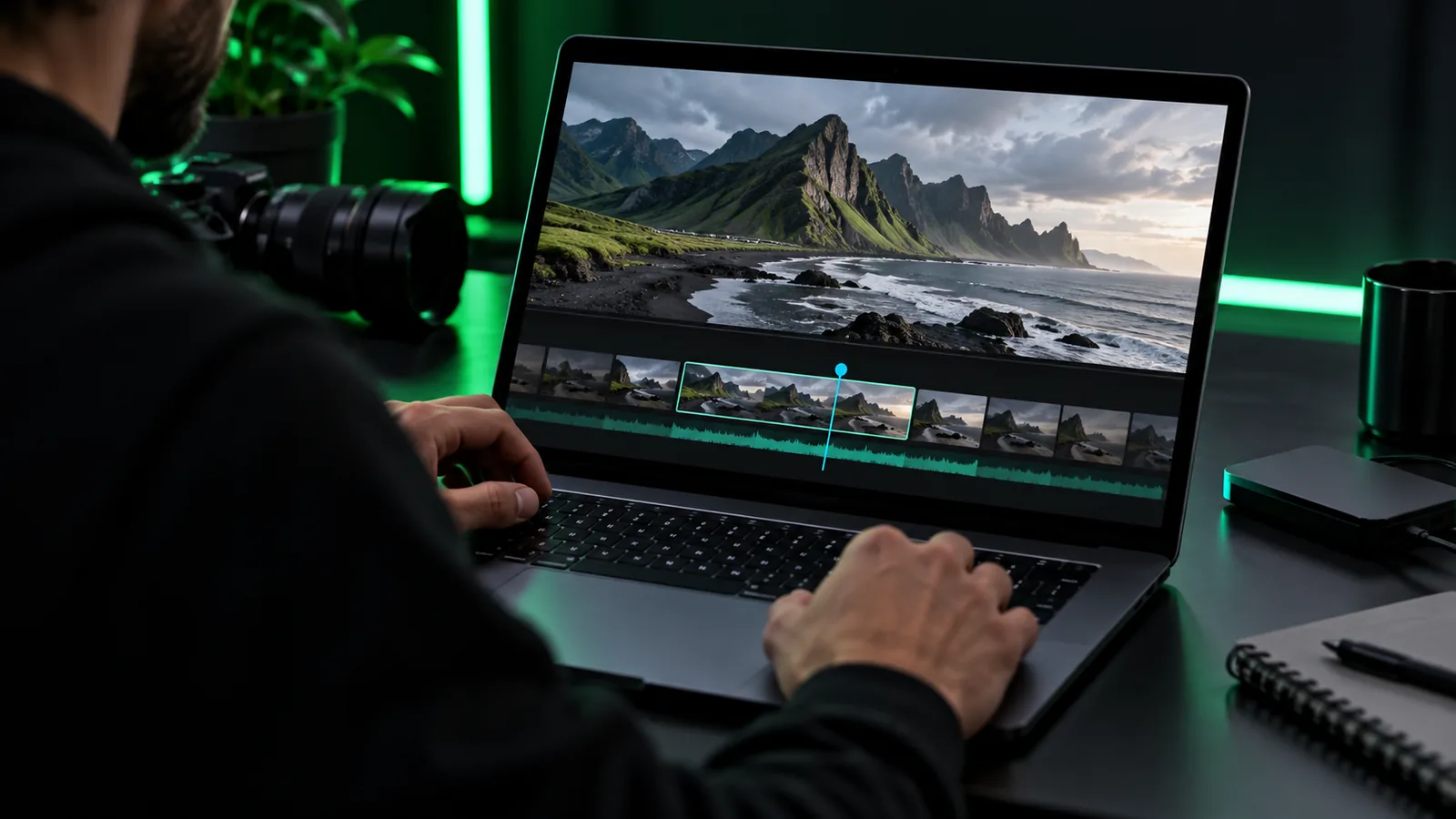
重要なのは、単にオンラインかインストール型かという違いではありません。プロジェクトに必要なのが手早い組み立てなのか、素材ファイルを細かく管理することなのかという点です。
| ブラウザベースの動画メーカー | インストール型の編集ソフトウェア | |
|---|---|---|
| 最適な開始点 | 短いコンセプト、またはすぐに使える少数の素材 | 多数の動画や複雑な修正を含むプロジェクト |
| デバイスのセットアップ | 対応ブラウザで作業する | デバイスにソフトウェアをインストールして保守する |
| 素材の扱い | 編集を始める前に、読み込み可能なファイルを確認する | アプリケーションのコーデックとファイル対応状況を確認する |
| 正確な編集 | 選択したツールで利用できる操作を確認する | 詳細なタイムライン作業により適していることが多い |
| 接続 | アクティブなインターネット接続が必要な場合があります | 一部のワークフローはオフラインでも続行できます |
| 最終ファイル | まず書き出し設定と制限を確認してください | インストールされているアプリケーションの書き出しオプションを確認してください |
実際に用意できるものに基づいて進む方法を選びましょう。これらのプロジェクト概要は、動画ツールを開く前に何を準備するか決めるのに役立ちます。
イベントの写真はありますが、録画した映像はありません。
写真の順番、短いキャプション、使用許可を得ている音楽を準備しましょう。写真と音声に集中したワークフローについては、photo video maker with music online freeをご覧ください。
商品写真を短い告知動画にしたいと考えています。
画像をメッセージごとにまとめ、各シーンのテキストを1行ずつ下書きしましょう。online video maker with photosでは、静止画を動画プランに配置する方法を説明しています。
人物写真と風景スナップ写真が混在しています。
写真を配置する前に、統一感のあるフレームを選びましょう。photo video maker with music online freeのガイドでは、音楽の権利を前提とせずにサウンドトラックを計画する方法についても説明しています。
これらは説明用のプロジェクト概要であり、すべてのツールが同じ結果を生成することを保証するものではありません。概要を、利用可能な入力素材と想定する視聴形式に合わせてください。
 クリップ
クリップ
 写真
写真
 概要
概要
どの編集ツールを最終的に使う場合でも、整理されたインポートによって時間を節約できます。
鮮明で関連性があり、使用許可のあるクリップや写真を選びます。編集した動画だけが唯一のバージョンにならないよう、プロジェクトの外にもオリジナルのコピーを保存しておきます。
アップロードする前に、選択したツールが対応しているファイル形式と制限を確認します。項目の読み込みに失敗した場合は、同じファイルを繰り返し送信するのではなく、形式とサイズを確認してください。
冒頭、中盤、終わりを順番に配置します。タイトルを追加するのは、シーケンスの流れに問題がないことを確認してからにし、音声をオンとオフの両方にして結果をプレビューします。
ファイルの形式がサポートされていない、サイズがツールの制限を超えている、またはアップロードが中断されたことが原因で、読み込みに失敗する場合があります。エラーメッセージを確認し、必要に応じてサポートされている小さめの素材を試し、元のファイルはそのまま保管してください。入力素材の準備ができたら、動画ツールに概要を入力し、利用できるインポートとエクスポートのオプションを確認します。
それは、使用するツールと完了したい操作によって異なります。プロジェクトの作成に時間をかける前に、現在の利用条件とエクスポート条件を確認してください。無料で始められるオプションでも、すべての出力に対応しているとは限りません。
使用したいクリップや写真を集め、短いシーケンスの下書きを作成し、画面に表示するテキストを書き出します。メディアと音楽を使用する許可があることを確認してください。
写真を中心にした動画は、タイトルやトランジションを加えた静止画の連続として構成できます。特定のツールがファイル形式に対応しているか、希望する操作機能を備えているかは、そのツールで確認する必要があります。
よくある原因には、対応していない形式、許可されているサイズを超えたファイル、接続の中断などがあります。ツールの要件とエラーメッセージを確認し、元のファイルを保管したまま、互換性のあるコピーで試してください。