デスクトップでコンテンツを制作する人
テーマは決まっているものの撮影済みの映像はなく、文章による概要から短い動画を作りたい場合です。
まず、対象視聴者、長さ、要点、締めくくりのメッセージを書き出します。そのうえで、必要な動画を作れるかという観点からオンライン動画編集を評価できます。
デスクトップでの作業
PC向けオンライン動画編集なら、デスクトップやノートPCのブラウザーから動画制作を始められます。ツールを選ぶ前に、既存の映像を編集したいのか、アイデアから新しい動画を作りたいのかを決めましょう。
Vidioneを開いて、そこで内容を入力してください。このページからプロンプトは送信されません。
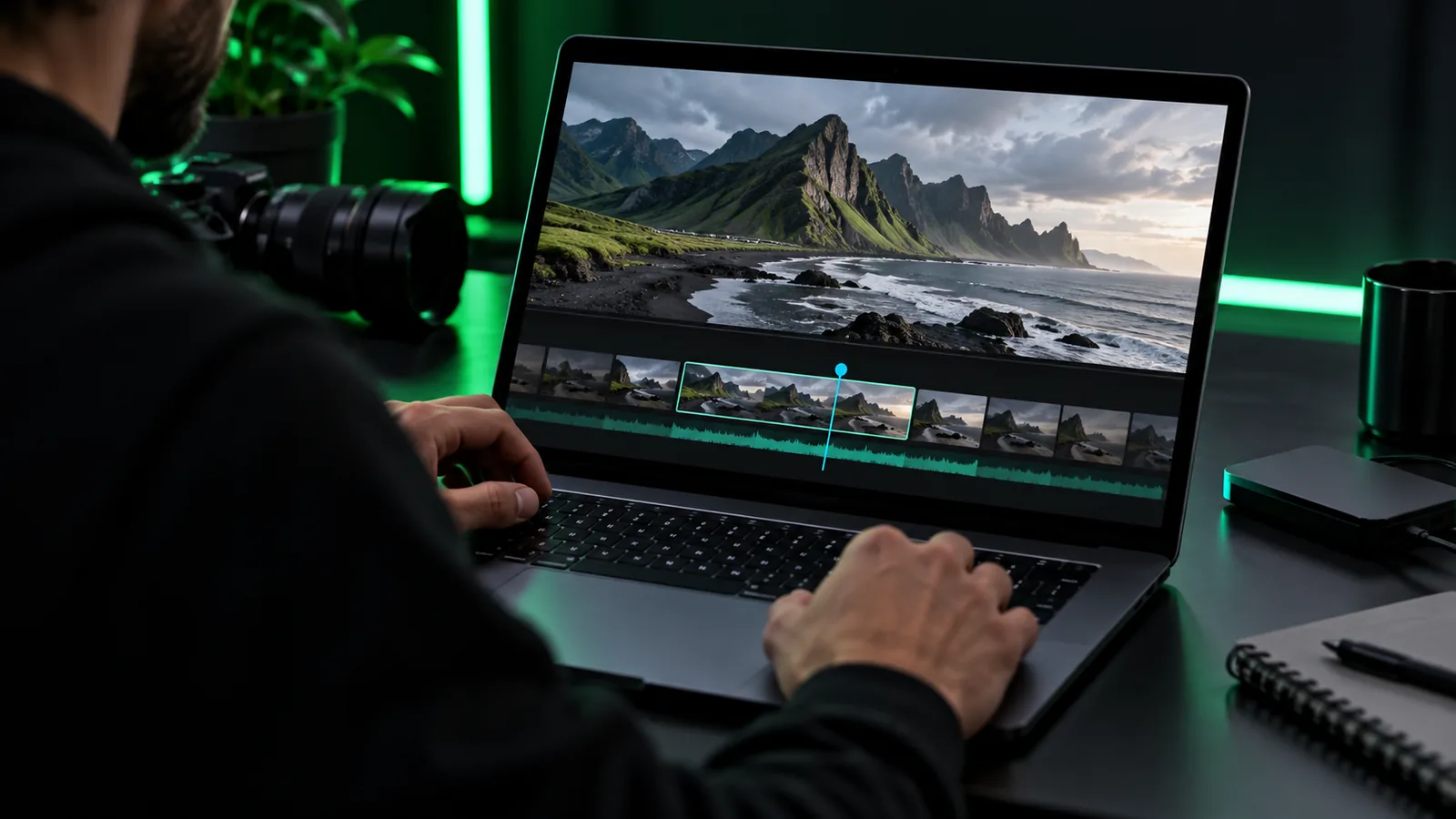
ブラウザーベースのツールとPCにインストールする編集ソフトは、それぞれ異なる用途に向いています。どちらかがすべてのプロジェクトに適していると決めつけず、実際に必要な作業を比較しましょう。
| ブラウザーベースのツール | PCにインストールする編集ソフト | |
|---|---|---|
| はじめに | 対応ブラウザでウェブサイトを開きます。アクセス要件はツールによって異なります。 | アプリケーションをダウンロード、インストールし、更新します。 |
| インターネット接続 | 通常、ツールを開いたり、作業を処理・保存したりするために必要です。 | アプリケーションによっては、オフライン編集に対応しています。 |
| 既存の映像 | アップロードへの対応、ファイルの制限、利用できる編集機能を確認します。 | アプリケーションが対応する形式のローカルファイルを使用します。 |
| 新しい動画の作成 | 文章による指示やその他の素材から作成を始められるサービスもあります。 | 機能はさまざまで、多くは映像の組み合わせを中心としています。 |
| 大規模なプロジェクト | アップロード容量やブラウザーのリソースが制約になる場合があります。 | パフォーマンスはPC、ストレージ、ソフトウェアによって異なります。 |
| 書き出し | 開始前に、解像度、形式、ブランド表示、利用条件を確認してください。 | アプリケーションの書き出し設定とライセンス条件を確認してください。 |
手順はシンプルです。元の素材を確認し、必要な編集内容を決めてから、完成したファイルを検証します。以下の出発点は、一般的なPCでの制作作業に対応しています。
テーマは決まっているものの撮影済みの映像はなく、文章による概要から短い動画を作りたい場合です。
まず、対象視聴者、長さ、要点、締めくくりのメッセージを書き出します。そのうえで、必要な動画を作れるかという観点からオンライン動画編集を評価できます。
特定のチャンネルと視聴形式に合う動画を準備しています。
公開前に動画の向きを設定し、冒頭、テンポ、書き出し結果を確認しましょう。チャンネルに合わせた判断については、「YouTube向けオンライン動画編集」ガイドで解説しています。
PCに動画クリップはありますが、どう整理するかはまだ決めていません。
編集機能を試す前に、短いカットリストを作り、必要なシーンを洗い出しましょう。手順に沿って練習したい場合は、「無料オンライン動画編集チュートリアル」をご覧ください。
別の人がスマートフォンでプロジェクトを確認するか、仕上げる必要があります。
スマートフォンからのアクセスと書き出したファイルの条件は、PCでの作業手順とは別に確認しましょう。「透かしなしの無料オンライン動画編集・モバイル版」ガイドでは、どのような点を確かめるべきかを説明しています。
オンライン動画編集をプロンプト、アップロードしたクリップ、またはその両方から始める場合でも、手順は同じです。選んだサービスが実際に提供する入力方法と操作機能だけを使用してください。
PCで、対象視聴者と目的を1文で書きます。希望する長さ、アスペクト比、簡単な構成案も加えます。素材を選んだり動画の制作概要を書いたりする前に、制作の方向性を定められます。
使用許可のあるクリップ、画像、音声を集めるか、具体的な生成用プロンプトを作成します。ツールを開き、対応している入力方法を確認してください。後から修正できるよう、元のファイルは別のフォルダーに保管します。
冒頭から最後の数秒まで、完成した動画をデスクトップで通して視聴します。文字の読みやすさ、音量、構図、事実関係の正確さを確認してください。その後、出力を確定する前に、利用可能なエクスポート設定と、アクセスやブランディングに関する条件を確認します。
PCのブラウザーを使っても、すべての制約がなくなるわけではありません。「必須」の項目は責任を持って制作するための準備として扱い、「任意」の項目は使用する素材や目的に応じて判断してください。
ブラウザ上で作業するための、最新のブラウザと安定した接続環境を備えたPC。 — 対応ブラウザや必要な接続環境はサービスによって異なります。
対象者、目的、おおよその長さ、公開先を明確にしたプロジェクト概要。 — ツールの編集手順が異なっていても、仕上がりを評価するのに役立ちます。
使用する映像、画像、音楽、ロゴ、音声について、利用許可を得ていること。 — ツールを利用できても、第三者の素材を使用する権利が得られるわけではありません。
元のファイルを保管し、ダウンロード可能な出力ファイルを保存するための十分なローカル空き容量。 — ファイルサイズは映像素材と書き出し設定によって異なります。
会話、音楽のバランス、不要なノイズを確認するためのヘッドホン。任意
複数のシーンがあるプロジェクト向けの簡単なショットリストまたは台本。任意
最終確認には該当するパネルを使用してください。利用できる入力形式、操作機能、書き出し条件は各サービス固有のものであり、すべてのオンライン動画編集に共通するわけではありません。
既存のクリップ
PC上のファイルからプロジェクトを始める場合は、1つのサービスを前提に撮影全体を計画する前に、対応ファイル形式とアップロードの上限を確認してください。通信速度が遅い場合、長時間の録画ファイルの転送にも時間がかかります。
文書による制作概要
簡単なブリーフが初稿の作成を早めることはありますが、結果には引き続き人による確認が必要です。オンライン動画編集は、特に名前、製品の詳細、または正確なビジュアルが重要な場合、広範な依頼を意図とは異なる形で解釈することがあります。
エクスポート
PCでの作業フローに依存する前に、利用可能なダウンロードまたは共有オプションを確認してください。プレビューの品質、最終解像度、ブランディング、形式、利用規約は、サービスやアクセスレベルによって異なる場合があります。
作りたい動画について説明し、開いたツールで利用できるオプションを確認しましょう。目的を絞った制作概要があれば、仕上がりが対象視聴者に合っているか、どこを修正すべきかを判断しやすくなります。
はい。ブラウザがサービスの要件を満たしていれば、PCからブラウザベースの動画ツールを利用できます。既存のクリップを編集したり、制作概要から動画を作成したりできると判断する前に、利用するツールが対応する入力形式と作業手順を確認してください。
ブラウザベースの作業では、通常、従来のデスクトップ編集ソフトをインストールする必要はありません。ただし、対応ブラウザ、インターネット接続、選んだサービスの利用に必要なアクセス権が必要になる場合があります。
どちらがあらゆるプロジェクトに適しているわけではありません。短時間で完結し、インターネット接続を前提とする作業にはブラウザツールが適している場合があります。一方、オフラインでの利用や、PC内の映像素材を使った大がかりな作業が重要なら、インストール型ソフトウェアが適している場合があります。
映像素材をアップロードできるオンラインエディターもありますが、対応するファイル形式やファイルサイズの上限はサービスによって異なります。大きな録画ファイルや特定の形式が必要なプロジェクトを準備する前に、利用するサービスを確認してください。
最終的なファイル形式、解像度、縦横の向き、ブランディング、適用される利用条件を確認してください。可能であればテスト用のファイルをダウンロードまたは共有し、プレビューだけで判断せず、完成したファイルを再生して確認してください。