
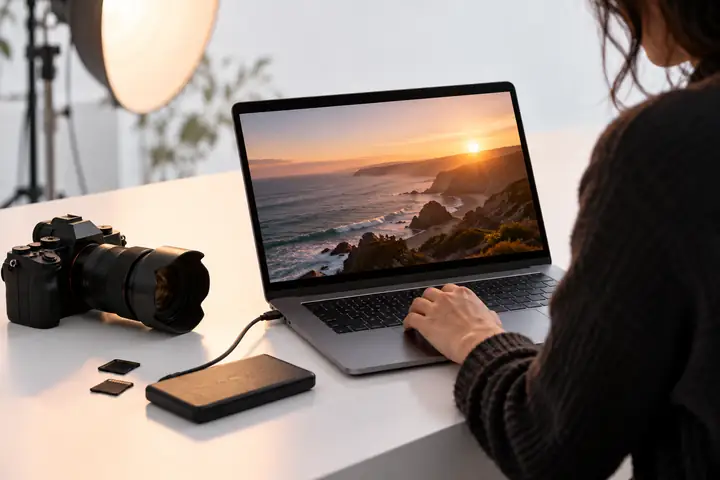

素材から始める
残したい瞬間が含まれているクリップを選びます。始める前に向きと形式を確認して、最初のプレビューを分かりやすくしましょう。
もっと短い動画にしたいですか?オンライン動画編集を使えば、クリップのどの部分を残すかを検討できます。
トリミングを使うと、動画の被写体を中心に構図を整えたり、共有先に合わせて別の形にしたりできます。
映像が横向きに録画されている場合は、意図した向きにシーンを整える回転オプションを探しましょう。
動画にはさまざまなファイル形式があります。プロジェクトで使用する映像を選ぶ前に、エディターで現在利用できるインポートオプションを確認しましょう。
まず、残したい場面の始まりと終わりを見つけましょう。その後、エディターで選択範囲を確認します。
個人的な映像を追加する前に、エディターの現在のファイル取り扱いとプライバシーに関する情報を確認し、十分な情報に基づいて判断しましょう。
ブラウザから編集を試し、動画で利用できるツール、対応ファイル、エクスポートの選択肢を確認できます。
残したい瞬間が含まれているクリップを選びます。始める前に向きと形式を確認して、最初のプレビューを分かりやすくしましょう。
エディターで必要な部分を見つけ、必要に応じてフレームをトリミングし、横向きに録画された映像を回転させます。それぞれの変更を無理のないペースで確認しましょう。
完成したクリップを最初から再生し、サイズ、音声、エクスポートのオプションを確認します。その後、利用できるコントロールを使うためにエディターへ進みます。
このページでは編集の計画を立てられます。エディターに進むと、現在利用できるツールを確認し、動画を編集できます。
対応するファイル形式はエディターによって異なります。動画素材をアップロードする前に、インポートオプションを確認してください。
トリミングでは時間範囲が変わり、クロップでは表示されるフレームが変わります。動画の調整したい部分に合う機能を選んでください。
エディターの回転機能を探し、作業を続ける前に結果をプレビューしてください。縦向きまたは横向きで撮影したクリップに便利です。
最終確認をすることで、意図せず残った1秒、想定と異なるフレームの形状、投稿先に合わないエクスポート設定に気づけます。
ブラウザベースのエディターは、デスクトップアプリとしてインストールするのではなく、ウェブページから開きます。利用できる編集機能やエクスポート機能は、リンク先のエディターによって異なります。
上記のエディターへのリンクから、現在のツールセットで編集を続けられます。リンク先のページで対応ファイルを確認し、編集を完了してください。