個人クリエイター
カメラアングルは1つで、何度か間があり、公開前に冒頭をもっとテンポよくする必要がある有用なアイデアがあります。
[オンライン動画編集の無料例]の手順から始めて、フックを試し、不要な間を取り除き、最後まで見やすい初稿に仕上げます。
YouTubeワークフローのアイデア
タイムラインを開く前に、より完成度の高いYouTube編集を計画するための実用的な例をご覧ください。プロンプトに沿って、結果を比較し、自分の素材に合わせて構成を調整しましょう。
Vidioneを開いて、そこで内容を入力してください。このページからプロンプトは送信されません。
出発点
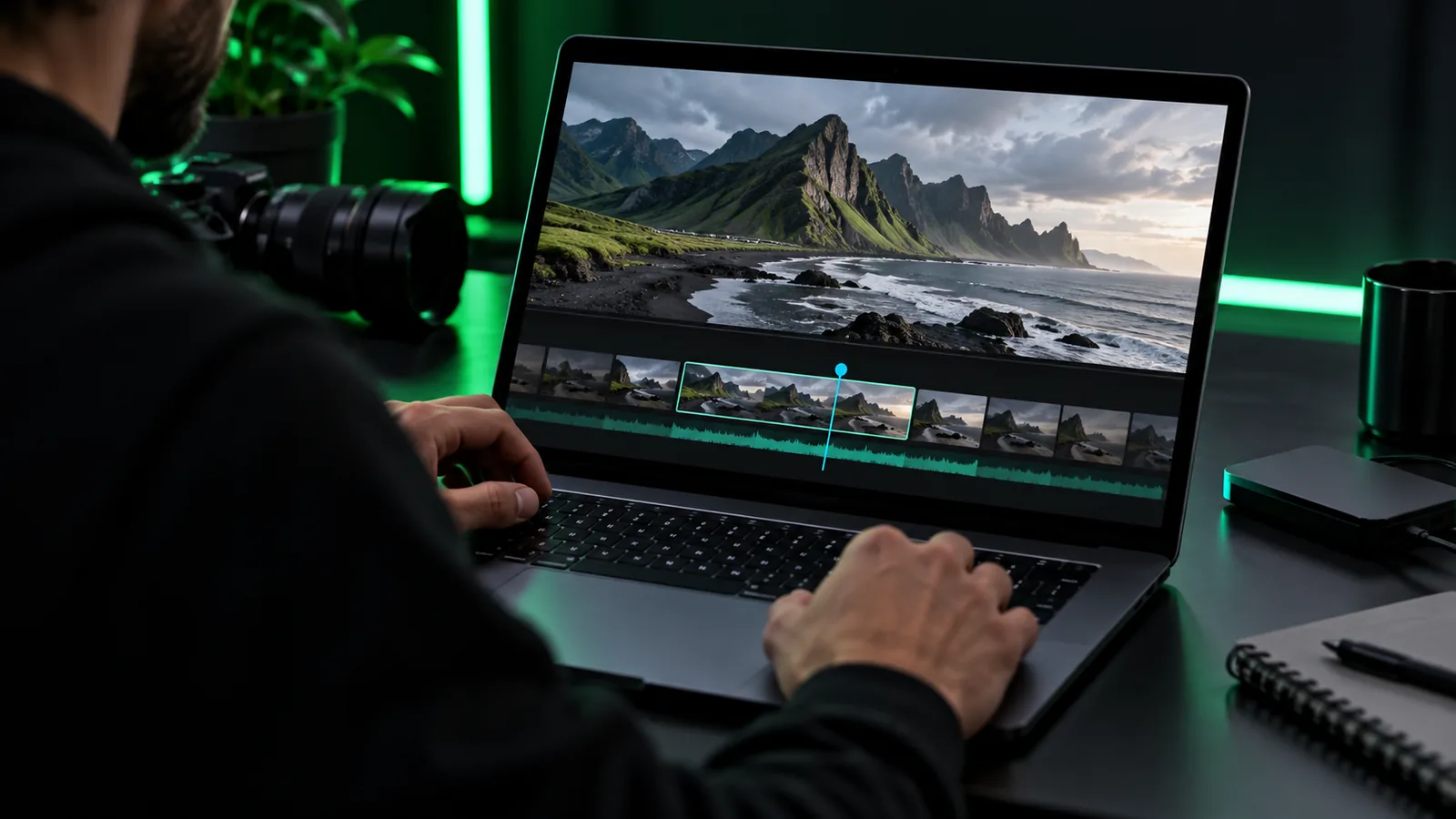
多くのYouTubeクリエイターは、すでに繰り返し使えるプロセスを持っています。撮影、素材の整理、ストーリーの発見、テンポの調整、背景情報の追加、公開可能なバージョンの準備という流れです。
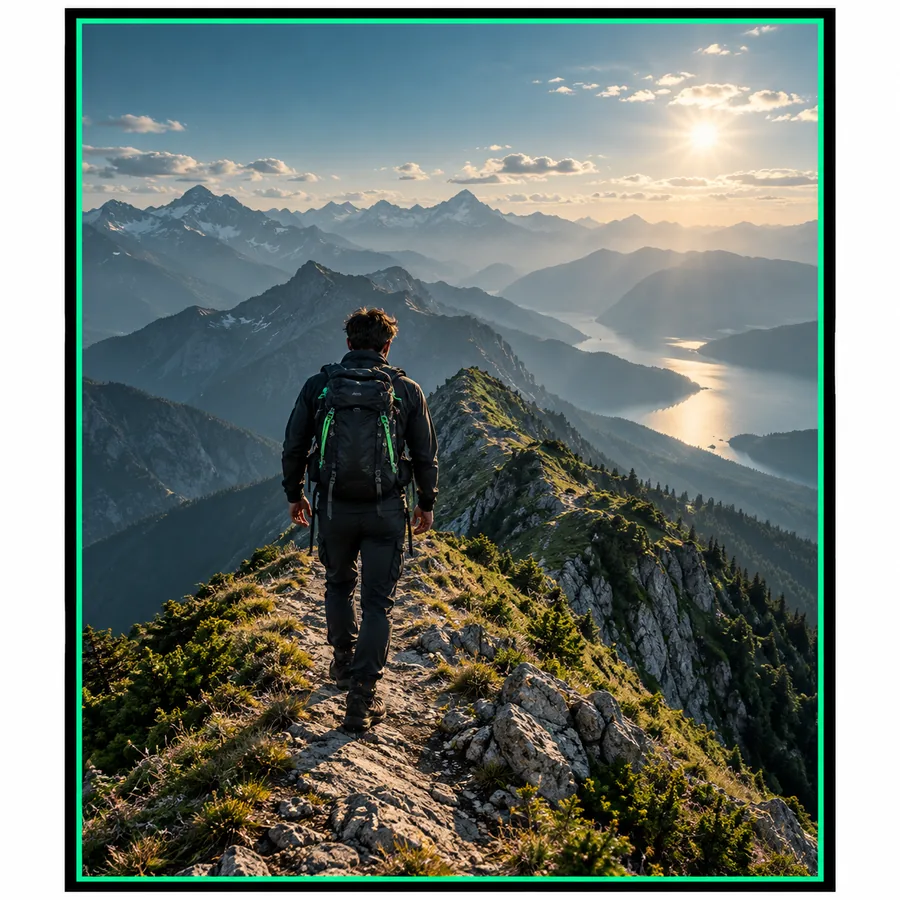
Edit a presenter-led YouTube video with a direct opening, clean jump cuts, readable captions, and a concise end screen.
 クリエイター
結果
クリエイター
結果
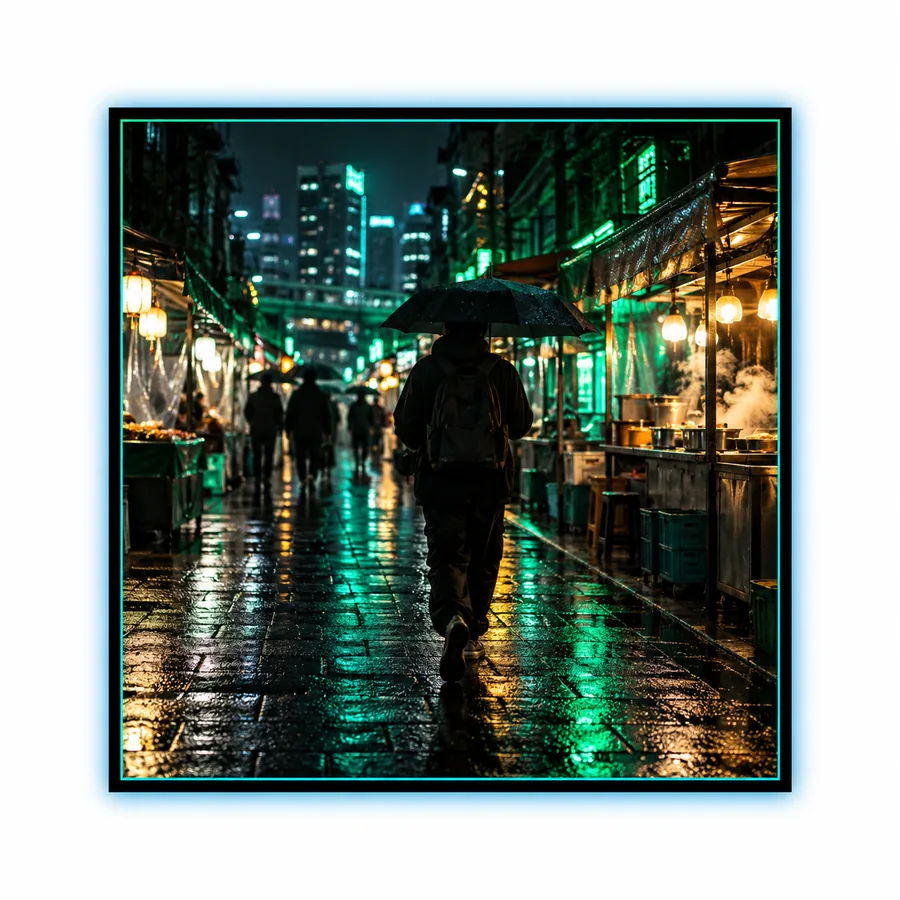
Turn this product demonstration into a focused YouTube video with close-up detail shots, clear section breaks, and a practical conclusion.
 レビュー
結果
レビュー
結果
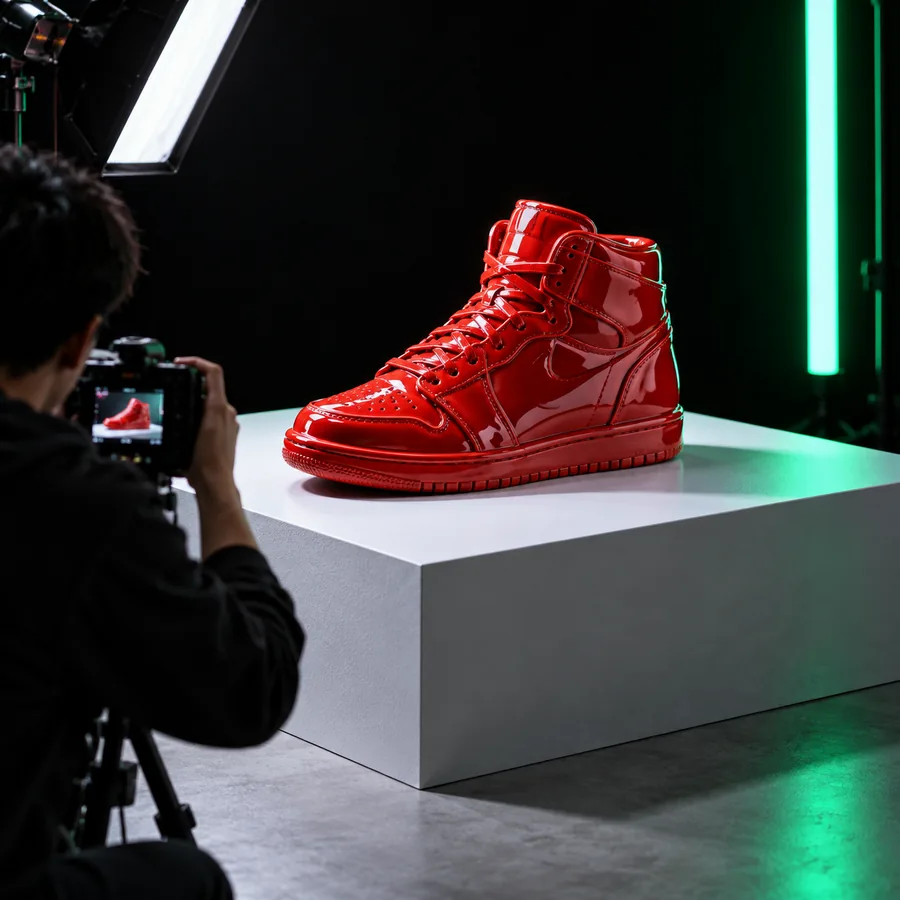
Build a cinematic YouTube travel story from these clips, opening with the destination highlight and moving through the day in a clear sequence.
 旅行
結果
旅行
結果
Create an educational YouTube tutorial with a short promise at the start, step-by-step pacing, on-screen labels, and a useful recap.
 教育
結果
教育
結果
構成は維持したまま、題材、視聴者、トーン、映像素材、行動喚起を自分のチャンネルに合わせた内容に置き換えます。
実用的な活用例
このオンライン動画編集は、未編集の映像素材と、レビューに回せる状態のバージョンの間に位置します。すべてのチャンネルを同じ形式に当てはめることなく、漠然とした意図をより明確な初稿へと形にするのに役立ちます。
カメラアングルは1つで、何度か間があり、公開前に冒頭をもっとテンポよくする必要がある有用なアイデアがあります。
[オンライン動画編集の無料例]の手順から始めて、フックを試し、不要な間を取り除き、最後まで見やすい初稿に仕上げます。
映像には開封、クローズアップ、実演、そして視聴者が理解しやすい話し言葉での評価が含まれています。
[オンライン動画編集の無料例]コレクションを構成の参考にして、説明、詳細、結論を交互に配置します。
長いレッスンには、明確なセクション、視覚的なリマインダー、そして視聴者が重要なポイントに戻りやすくなるまとめが必要です。
ラベル、トランジション、補足映像をどこに配置するか決める前に、計画しているレッスンを[オンライン動画編集の無料例]と比較します。
1日のクリップは、すべての瞬間を時系列に並べただけの映像にするのではなく、始まり、中盤、終わりが必要です。
[オンライン動画編集の無料例]のテンポ設計を取り入れ、目的地や体験を軸となるアイデアにします。
出力例
これらの例は、冒頭、順序、視覚的な強調、エンディングを一緒に計画することで、同じ素材のアイデアから、より意図的に構成されたYouTube向けの成果物に仕上げられることを示しています。
フック
レビュー
ストーリー
チュートリアル
カットを計画する
スライダーをYouTube動画の簡単な計画補助として使用します。完成した構成のうち、冒頭と、より短い補助カットにどの程度の割合を割り当てるかを見積もれます。
minutes
minutes
minutes
ビジュアル比較
役立つ編集は、エフェクトを追加することだけではありません。各セクションの目的を把握しやすくし、次のレビュー工程に具体的な形を与えます。
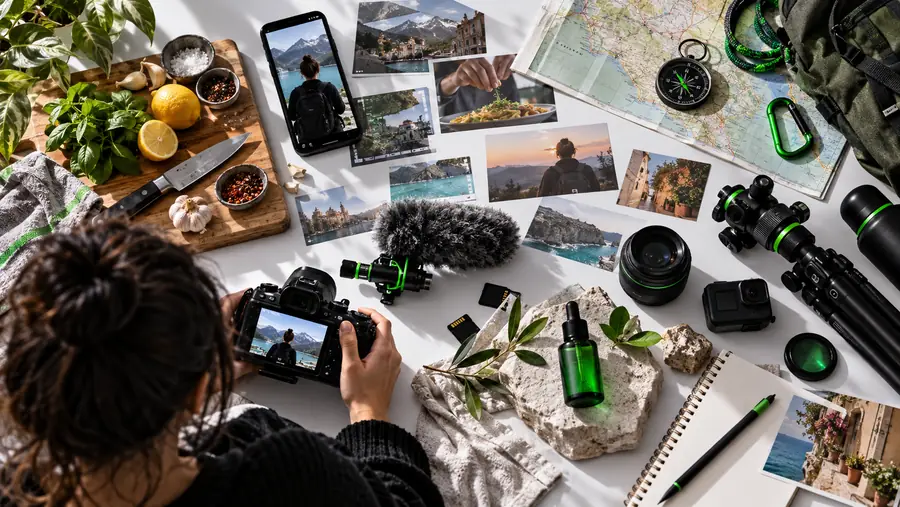
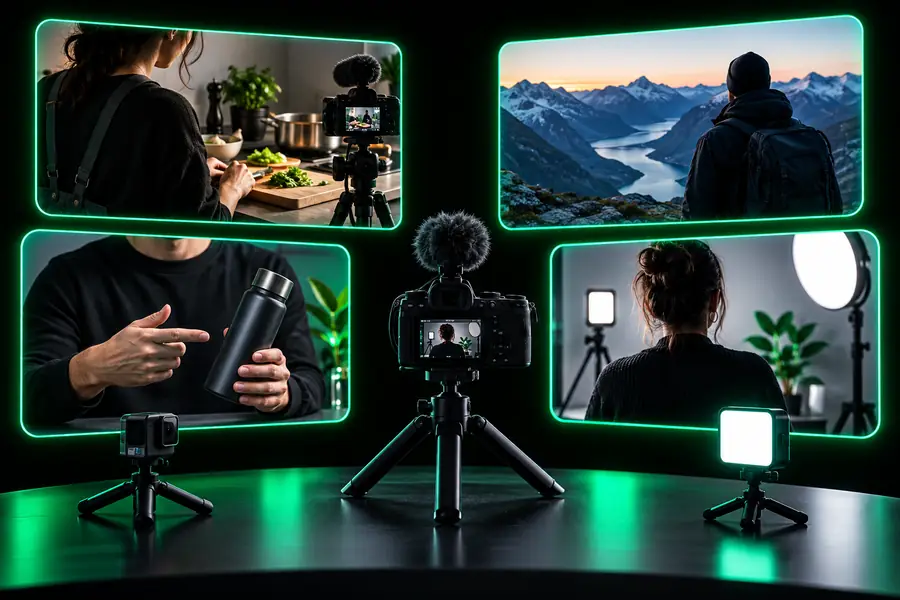
生のコンセプト
自分のチャンネルに必要な詳細を決める前に、構成、優先順位、順序を比較しましょう。
構成済みの下書き
例を出発点として使い、自分のテーマ、視聴者、トーン、目指す成果を説明しましょう。焦点を絞ったプロンプトがあれば、編集者はレビューに役立つ下書きを作るための十分な方向性を得られます。
シナリオに関するFAQ
役立つ例には、トークヘッド動画、製品デモ、チュートリアル、旅行ストーリー、インタビュー、チャンネル解説などがあります。優れた例は、ビジュアルスタイルだけでなく、冒頭、構成、補助映像、締めくくりも示します。
はい。各例を固定されたテンプレートではなく、計画の参考資料として扱いましょう。視聴者、中心となる約束、情報の順序、メッセージを理解しやすくするビジュアルの詳細を確認します。
テーマ、想定する視聴者、トーン、冒頭のアイデア、主要セクション、ビジュアル素材、望ましい結論を説明しましょう。動画がチュートリアル、レビュー、ストーリー、レッスン、プレゼンター主導の解説のいずれであるかを指定することもできます。
これらはさまざまなチャンネルタイプの出発点であり、すべてに当てはまる定型ではありません。レビュー担当者は実演を重視する一方、講師には目で追える手順と振り返りが必要な場合があります。視聴者が見る理由に合わせて、テンポと構成を調整してください。
例の基本構成を維持しながら、題材、映像素材、音声、行動喚起を置き換えます。最初の下書きを元の目的と比較し、視聴者やチャンネルに役立たないセクションがあれば修正してください。