ショート動画クリエイター
テンポの速いシーケンスには、明確な冒頭と、2つの場所の間をスムーズにつなぐ切り替えが必要です。まずカットを決め、それからトランジションで改善できるかを判断しましょう。
オンライン動画編集は、エフェクトの長い一覧ではなく、具体的なショートフォームの企画に照らして評価できます。
クリップを計画する
エフェクトはクリップにリズムを与えられますが、わかりにくい構成を救うことはできません。まず視聴者に気づいてほしい変化を決め、オンライン動画編集が実際に対応している機能を確認してから、その機能を軸に編集を組み立てましょう。
Vidioneを開いて、そこで内容を入力してください。このページからプロンプトは送信されません。
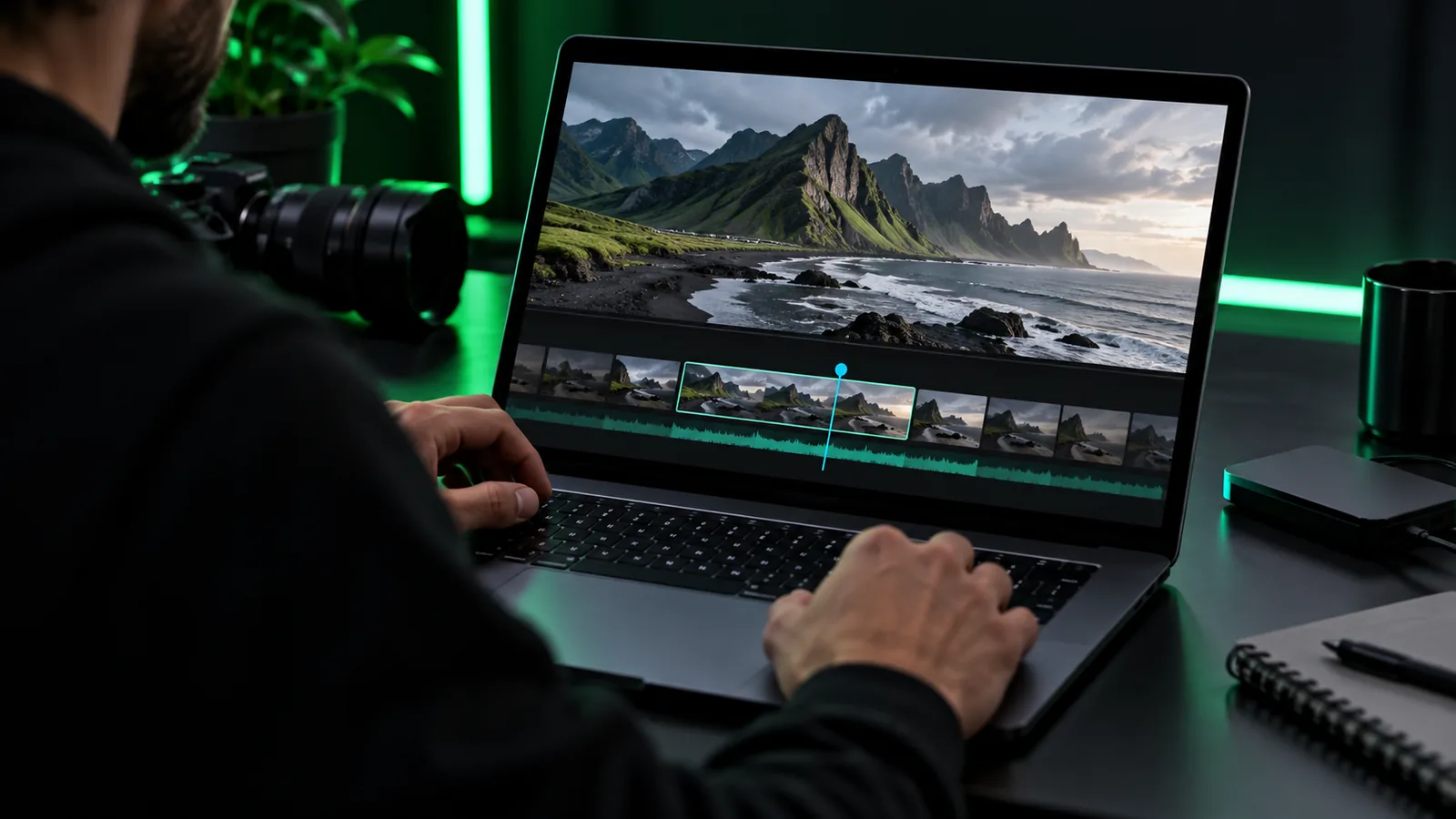
一般的なオンライン動画編集は、映像素材のカットと並べ替えから始めます。エフェクト重視の計画では、編集前に各トランジション、タイトル、ビジュアル処理に目的を設定します。
テンポの速いシーケンスには、明確な冒頭と、2つの場所の間をスムーズにつなぐ切り替えが必要です。まずカットを決め、それからトランジションで改善できるかを判断しましょう。
オンライン動画編集は、エフェクトの長い一覧ではなく、具体的なショートフォームの企画に照らして評価できます。
話し言葉による説明には、話し手を隠さず、読みやすいタイトルが必要です。フレーム内にスペースを確保し、タイトルは短く保ちます。
このエフェクトはナレーションと競合するのではなく、理解を助けます。
シンプルな商品クリップは、タイミングを整える前にビジュアルの方向性を決める必要があります。まず1つの演出案を作成し、クリーンなカットと比較します。
自動生成が目的なら、オンライン動画編集を選ぶ前に、独立したAIワークフローを比較してください。
これらの手順により、エフェクト中心のオンライン動画編集ワークフローは、利用可能なすべての演出を追加することではなく、完成したクリップに焦点を合わせられます。
強調が必要な瞬間を特定します。場面の切り替わり、新しい話者の登場、重要なフレーズなどです。使えるツールを探す前に、効果を普段の言葉で説明してください。
まずショットを順番に並べ、不要な要素を取り除きます。効果を加える前のシーケンスと計画したバージョンを比較し、それぞれの追加に残す理由があることを確認してください。
視聴者が使うサイズで、タイトルの読みやすさ、トランジションのタイミング、切り抜きの有無を確認します。確定する前に、オンライン動画編集で利用できる操作項目と書き出し条件を確認してください。
最適な始め方は、動画がどこで表示されるかによって異なります。これらの確認事項はオンライン動画編集のための簡単な指示書として使い、すべてのツールに同じ操作項目があるとは限らないことを理解してください。
縦型ショート
スマートフォン向けのクリップでは、動きやテキスト効果を追加する前に、クロップを確認しましょう。ドラマチックなトランジションも、視聴者が見に来た人物や商品を隠してしまうなら、あまり役に立ちません。
横向き動画
長めのショットでは、エフェクトを少なくしたほうがよい場合があります。まずは自然なカットから始め、時間や場所、話題が変わる箇所だけトランジションを試してみましょう。音声をオンにして確認します。
写真シーケンス
写真を素材として使用する場合は、動きを加える前に順序と表示時間を決めておきます。オンライン動画編集では、静止画をアニメーション化する方法が複数用意されていることがあるため、利用できる操作を確認してください。
エフェクト付きの無料のオンライン動画編集を探しても、特定のサービスが提供するエフェクト、書き出し、または利用条件が明らかになるわけではありません。
リンク先のサービスで特定のトランジション、フィルター、タイトルアニメーション、またはプリセットが利用できることを、このページで確認することはできません。
代わりに行うこと
必須のエフェクトを一覧にし、プロジェクト全体をインポートする前に利用可能なツールを確認します。
オンライン動画編集では、解像度、ウォーターマーク、ダウンロード、アクセスに条件が設けられている場合があります。プレビューだけでは、最終ファイルに何が含まれるかは判断できません。
代わりにすること
現在のエクスポート条件を確認し、長いクリップを編集する前に短いテストを行いましょう。
エフェクトを追加しても、映像、音楽、フォント、画像を使用する権利が付与されるわけではありません。各素材の出典は依然として重要です。
代わりにすること
自分が所有している素材、または使用許可を得ている素材を使い、関連するライセンス情報を保管しましょう。
エフェクトが目的の一部にすぎない場合は、これらの関連ページを参考にして、オンライン動画編集を選ぶ前に次の判断を絞り込めます。
短いクリップのプランをオンライン動画編集に取り入れましょう。シーンの切り替えに名前を付け、使用したいエフェクトを説明し、プレビューの評価方法を決めます。結果を最終版として扱う前に、利用可能なコントロールと書き出し条件を確認しましょう。
まず、本当に必要なエフェクトを1つと、短いテスト用クリップを用意します。エディターでその結果を作成できるか確認し、長いプロジェクトに取りかかる前に、現在の利用条件と書き出し条件を確認します。
シーンや時間の変化を明確にするにはトランジションを使い、映像だけでは伝えきれない情報を補うにはテキストを使います。追加要素なしでもクリップをプレビューしてください。何も追加しないほうが伝わりやすい場合は、それを削除します。
必ずしもそうとは限りません。オンライン動画編集では、エフェクトの数よりも、わかりやすい構成、読みやすいテキスト、安定したタイミングのほうが重要な場合が多いです。
エディターで利用できるツールによって異なります。静止画像に対応している場合は、写真を使ったシーケンスを計画する前に、画像の表示時間、動き、トランジションがどのように処理されるかを確認してください。