チュートリアルクリエイター
画面録画には、作業内容を簡潔に伝える説明、読みやすい実演、そして視聴者が手順を追う必要がある箇所での一時停止が必要です。
視聴者が重要な操作を探し回らなくても、1つのタスクを教えられる一連の流れ。実際の手順を追うチュートリアルについては、無料オンライン動画編集チュートリアルをご覧ください。
YouTubeのワークフロー
YouTube向けオンライン動画編集は、作業の一部にすぎません。わかりやすい冒頭、要点を支える編集、そして公開前の完成動画の確認から始めましょう。
Vidioneを開いて、そこで内容を入力してください。このページからプロンプトは送信されません。
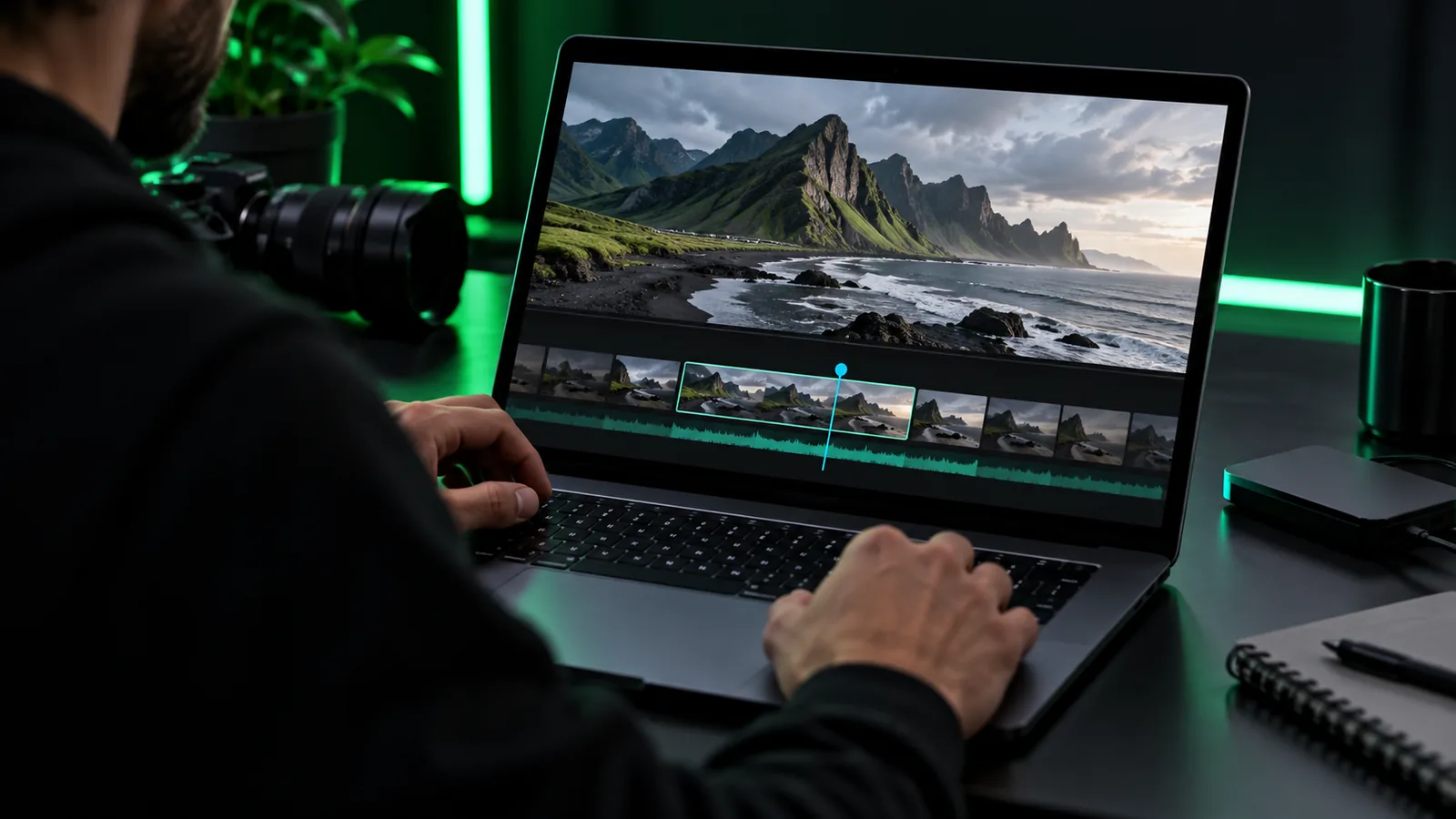
適切な成果物は、視聴者が何を見るために訪れたかによって異なります。トランジションや音楽を選ぶ前に、編集を目的に合わせましょう。
画面録画には、作業内容を簡潔に伝える説明、読みやすい実演、そして視聴者が手順を追う必要がある箇所での一時停止が必要です。
視聴者が重要な操作を探し回らなくても、1つのタスクを教えられる一連の流れ。実際の手順を追うチュートリアルについては、無料オンライン動画編集チュートリアルをご覧ください。
長いストーリーには、冒頭の期待、わかりやすいシーンの流れ、そして最初の疑問を解決する結論が必要です。
個々のクリップが短くても、構成を理解できる動画。形式別のアイデアについては、YouTube向けオンライン動画編集の例をご覧ください。
縦型クリップでは、主役をすぐに見せ、プラットフォームの操作ボタンで隠れない位置にテキストを配置する必要があります。
小さなキャプションに頼らず、要点を伝える簡潔な編集。より幅広い制作概要については、無料のオンライン動画メーカーをご覧ください。
デモンストレーションでは、動作を間近で見せ、控えめなラベルを付け、視聴者が結果を確認できるようにする必要があります。
結果をエフェクトで覆い隠すのではなく、何が起きたかを示す実用的な編集です。ほかの編集方法については、最高のオンライン動画編集チュートリアルをご覧ください。
この表は編集の概要として使用し、すべての編集ツールが同じ操作項目を備えているとは考えないでください。
| 標準的なYouTube動画 | YouTubeショート | |
|---|---|---|
| オープニング | テーマを明確にし、視聴者が見続ける理由を示します。 | 被写体または結果をすぐに見せます。 |
| ストーリー | 素材を、始まり、役立つ中盤、結論の順に整理します。 | 1つのアイデアまたはアクションに焦点を当て続けます。 |
| 構図 | 横長のフレームで重要な細部が見え続けることを確認します。 | 縦方向のトリミングを確認し、重要な細部を画面の端から離します。 |
| テキスト | 名前、手順、文脈を明確にする場合はラベルを使います。 | 画面上の文言は短くし、スマートフォンでも十分読める大きさにします。 |
| 音声 | ナレーション、クリップ、音楽の音量にばらつきがないか確認します。 | 最初から主な音声が明瞭に聞こえることを確認します。 |
| 最終確認 | 完成版全体を視聴し、カット、スペル、意味の通る終わり方を確認します。 | スマートフォンサイズの画面で視聴し、トリミングとキャプションの配置を確認します。 |
動画の各パートに役割を持たせましょう。役割の理解や楽しさにつながらない素材を取り除くのが、効果的な編集です。
冒頭
視聴者に何を見るのか、何を学ぶのかを伝えたら、約束した内容に移りましょう。最初のショットと最初の一文が一致していれば、導入は唐突に感じさせず、短くまとめられます。
メインシーケンス
ナレーションで手順、製品の詳細、結果に触れたら、それに合う映像を表示します。ラベルは読める長さを保ち、トランジションはステージの違いを明確にする場合にのみ使用します。
終了
結果、短い振り返り、または次に実行できる具体的なステップで締めくくります。最後の数秒は注意深く確認してください。意図しない空白フレームや文の途中でのカットは、丁寧に編集された動画の印象を損なう可能性があります。
見栄えのよいフレームだけでは不十分です。一般的なスピーカーとスマートフォンサイズの画面で、視聴者が無理なく内容を追えるかどうかで動画を判断します。
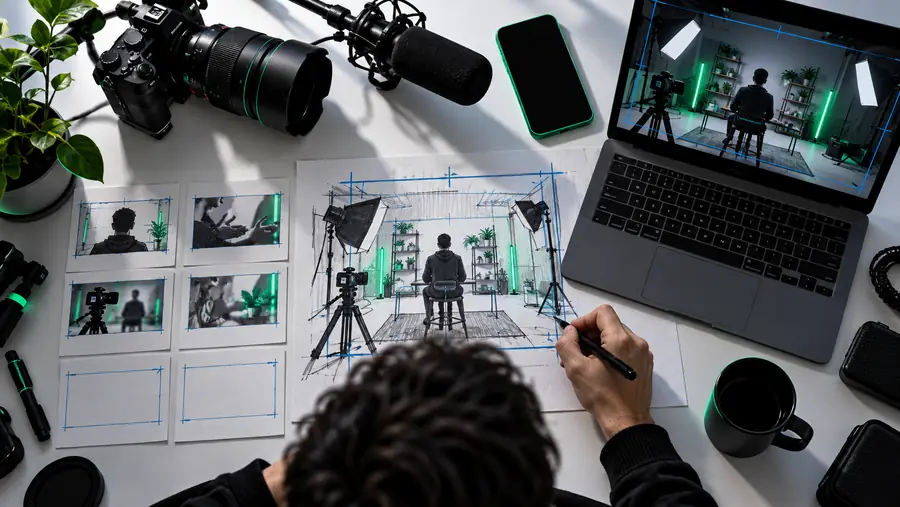
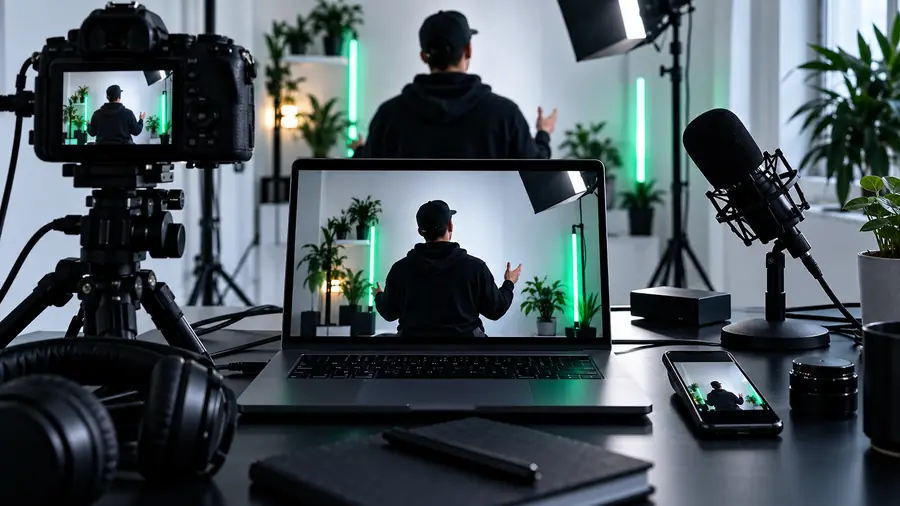
これらの画像はレビュー時の確認事項を示すものであり、特定のツールから検証済みの書き出しを示すものではありません。実際に完成した動画で、テキストが読みやすいか、被写体が見えているか、音声が聞き取れるか、動作を中断しないカットになっているかを確認してください。
初回提示より明確な提示避けられる手直しの多くは、個々のクリップを調整している最中よりも、完成版をプレビューしたほうが簡単に見つけられます。
テンポが遅く感じる箇所、約束した答えが欠けている箇所、カットによって流れが分かりにくくなっている箇所に注意してください。
突然の音量変化がないかを聞き、名前、字幕、ラベルのスペルと表示時間を確認してください。
デスクトップのプレビューだけを頼りにする前に、小さな画面で想定どおりの構図になっているかを確認してください。変更を加えた後にも、もう一度確認します。
実際に見つかった問題に対して短いレビューのワークフローを使い、動画全体を作り直すのは避けます。
動画の前提を伝える最初の瞬間を見つけます。それを前に移し、理解に必要なコンテキストだけを残します。
説明を画面上の動作に合わせます。細部が小さすぎる場合は、テキストを増やすのではなく、より近いショットを選ぶか、ラベルを簡潔にします。
動画で結果が示され、最後の考えが完結しているか確認します。意図した終了後に残っている余分な映像を削除します。
Onlinevideoは、動画ツールに進む前に、作業の全体像を組み立てるのに役立ちます。作業中は、冒頭、メインの流れ、最終確認を常に把握しておきましょう。
まずは、動画に必要な作業から始めましょう。クリップの配置、意図したフレームの確認、テキストの読みやすさの調整、音声の確認などです。機能一覧が最も多いという理由だけでツールを選ぶのではなく、公開までのワークフロー全体を試してみましょう。
素材映像は再利用できますが、フレーミングとテンポについては別途調整が必要になる場合があります。それぞれのバージョンを、想定する形式でプレビューし、重要な被写体やテキストが常に見えるようにしてください。
完成した動画を、大きな編集画面だけでなく、スマートフォンほどのサイズの画面でもプレビューしてください。各字幕を読むのに十分な時間を確保し、最も重要なアクションの邪魔になっていないことを確認します。
完成したファイルを最初から最後まで視聴し、音声の急な変化や音声の途中での途切れがないか確認してください。スペル、フレーミング、冒頭の数秒、最後のフレームを確認し、編集内容が冒頭で示した約束をきちんと果たしていることを確認します。