実践的な動画ガイド
自信を持って編集するための最適なオンライン動画編集チュートリアル
このステップバイステップのチュートリアルを使って、適切な編集方法を選び、わかりやすいプロジェクトを組み立て、動画を共有する前に最終的な品質チェックを完了しましょう。
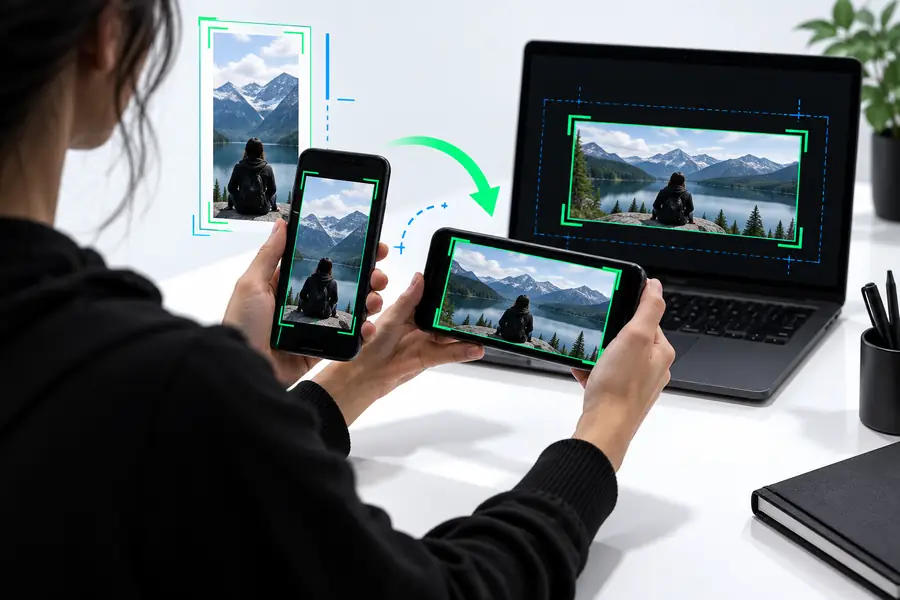
どのケースに当てはまるかを判断する
適切なワークフローは、高度なエフェクトよりも、素材、視聴者、公開の目的によって決まります。
パスA
録画したクリップがあり、タイムラインを複雑にしすぎず、確実に編集したい場合は、この方法を選びましょう。
-
1
ストーリーを整理する
最も印象的な冒頭の瞬間を最初に置き、視聴者が内容を理解するために必要な順番でクリップを並べます。スタイルを加える前に、重複したテイクや間を削除しましょう。
-
2
ラフカットを作る
各クリップを必要な動作だけにトリミングし、変化をわかりやすくする場合にのみシンプルなトランジションを追加して、タイムラインを1つの主題に集中させます。
-
3
視聴者を引きつける仕上げをする
ナレーションやメインの音声のバランスを整え、状況説明が不足している箇所には読みやすいテキストを追加し、通常の再生速度でシーケンス全体をプレビューします。
パスB
素材がまだばらばらの状態なら、この手順を使います。簡単な計画を立てることで、素材の寄せ集めがわかりにくい動画になるのを防げます。
-
オンライン動画編集を始める前に、対象とする視聴者を1つに絞り、想定する行動を1つ決めます。 — 目標を1文で書きます。
-
使用が許可されている写真、動画クリップ、音楽、ロゴ、テキストを集めます。 — 元ファイルは1つのフォルダーにまとめます。
-
冒頭、役立つ中盤、明確な結末を含む基本構成を選びます。 — 初稿には3部構成のアウトラインで十分です。
-
動画を掲載する場所に合わせて、アスペクト比を統一します。 — 縦横の向きを安易に混在させないでください。
-
メインのシーケンスが完成してから、必要に応じてキャプション、ブランディング、BGMを用意します。任意 — 装飾よりも、まずわかりやすさを優先します。
最終確認
書き出す前に、初めて見る動画だと思って全編を確認します。これらの関連リソースは、特定の形式や目的に役立ちます。
最終確認
優れたチュートリアルでは、限界も明確にする必要があります。オンラインでの作業フローは便利ですが、すべての素材上の問題を修正したり、編集上の判断に取って代わったりすることはできません。
不足しているストーリーを作り出すことはできません
編集者は映像素材を並べ替えたり整えたりできますが、録画時に収録されていなかった説得力のある文脈を作り出すことはできません。
代わりにすること
まず短い構成案を書き、その後、追加撮影を行うか、正確なナレーションを加えます。
明瞭な音声を保証することはできません
基本的な音量調整を行った後も、ノイズ、音割れ、エコー、またはマイクとの距離が遠いことによる問題が目立つ場合があります。
代わりにすること
最も音質のよいテイクを使い、気を散らす背景音を小さくし、可能であれば重要なセリフをもう一度録音します。
視聴者を選ぶことはできません
テンプレートやエフェクトによって、メッセージが顧客、学生、購読者、またはチームメイトの誰に適しているかが決まるわけではありません。
代わりにすること
トランジションやビジュアルスタイルを選ぶ前に、視聴者と期待する行動を明確にします。
最終確認に代わることはできません
タイムラインが完成しているように見えても、書き間違い、不自然なカット、欠落したフレーム、または不適切な終わり方が書き出し後に残っている場合があります。
代わりにすること
音声を聞きながら完成した結果を一度プレビューし、もう一度、テキストとテンポを確認しながらプレビューします。
最終確認
カメラ、ブラウザ、公開プラットフォームの変化に伴って形式は変わってきましたが、編集における基本的な教訓は変わりません。まず重要なのは明瞭さです。
-
リニア編集が基本的なシーケンスを形作った
ブラウザベースのツールが登場するはるか前から、編集者は順序立てられたショットを扱い、選択とタイミングを中心的なスキルとして磨いていました。
-
デジタルタイムラインによって修正が容易になった
ノンリニア編集により、クリエイターは最初からシーケンス全体を作り直すことなく、クリップの移動、トリミング、比較ができるようになりました。
-
ウェブ公開によってフィードバックのサイクルが短縮された
クリエイターはオンライン視聴者向けに編集することが増え、冒頭数秒、読みやすいテキスト、コンパクトなテンポがすぐに重要になりました。
-
ブラウザでの作業がより取り組みやすくなった
オンラインエディターによって、一般的なトリミング、配置、テキスト、メディアの作業を、大規模なデスクトップ環境なしで習得できるワークフローに取り入れられるようになりました。
-
チュートリアルでは再現可能な判断を重視
最も役立つガイダンスは、エフェクトを品質の主な基準とするのではなく、ストーリー構成、視聴者との適合性、音声、レビューに重点を置いています。
最終確認
プロジェクトに最も近いパネルを選択してください。コントロールはエディターによって異なる場合がありますが、意思決定のパターンは変わりません。

短尺ソーシャル動画
冒頭数秒を有効に活用する
最もわかりやすいビジュアルやメッセージから始め、視聴者の役に立たない導入を削り、すばやく読み取れる大きさのテキストを使います。小さな寄せ集めではなく、1つの焦点を絞ったアイデアを構成しましょう。
- 被写体または結果から始める。
- コントラストの強い短いテキスト行を使う。
- 明確な次のアクションを1つ示して終える。
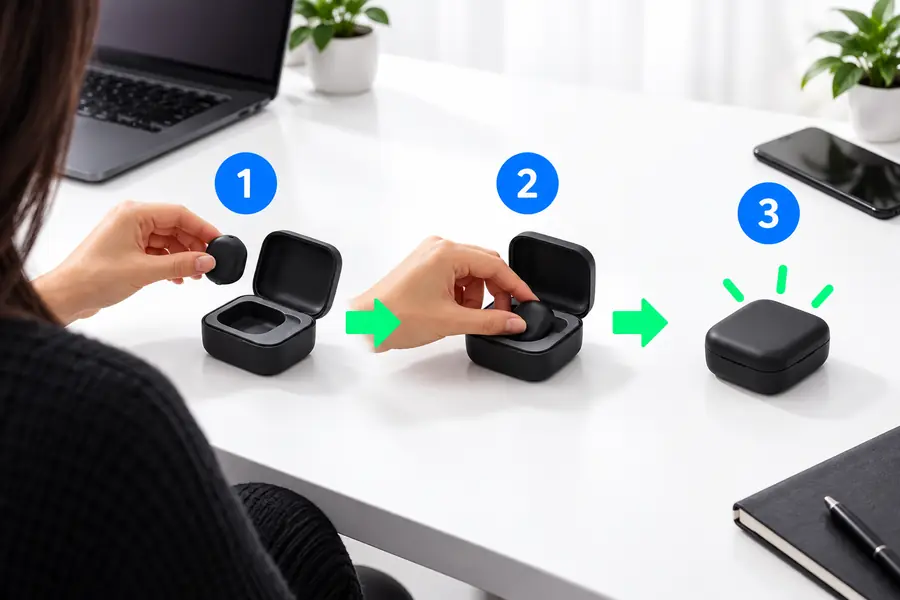
製品デモンストレーション
動作を論理的な順序で見せる
製品動画では、流れを簡単に追えるようにする必要があります。製品が何かを明確にし、関連する動作を見せ、関係のない機能を積み重ねるのではなく、実用的な結果で締めくくります。
- 最初の問題を示す。
- 重要な動作が見える状態を保つ。
- 細部の説明に必要な場合にのみクローズアップを使う。
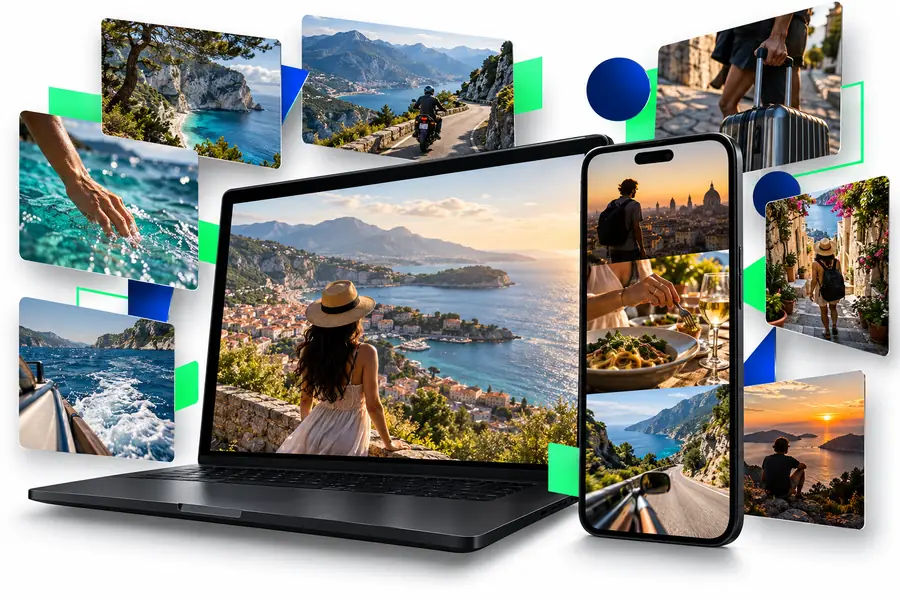
旅行またはイベントの振り返り
場所感を失わずに変化をつける
リキャップでは、スケールや視点に変化をつけると効果的ですが、すべてのショットが場所の感覚や進行に貢献する必要があります。自然音や控えめな音楽のベッドでシーケンスをつなげましょう。
- 印象的な状況説明のショットから始める。
- ワイドビューとクローズアップを意図的に切り替える。
- まとまりを感じられるよう、終わりは十分に落ち着かせる。
最終チェック
ラフなシーケンスとレビュー済みのバージョンを比較します。通常、その違いはエフェクトを増やすことよりも、不確かさを取り除くことにあります。
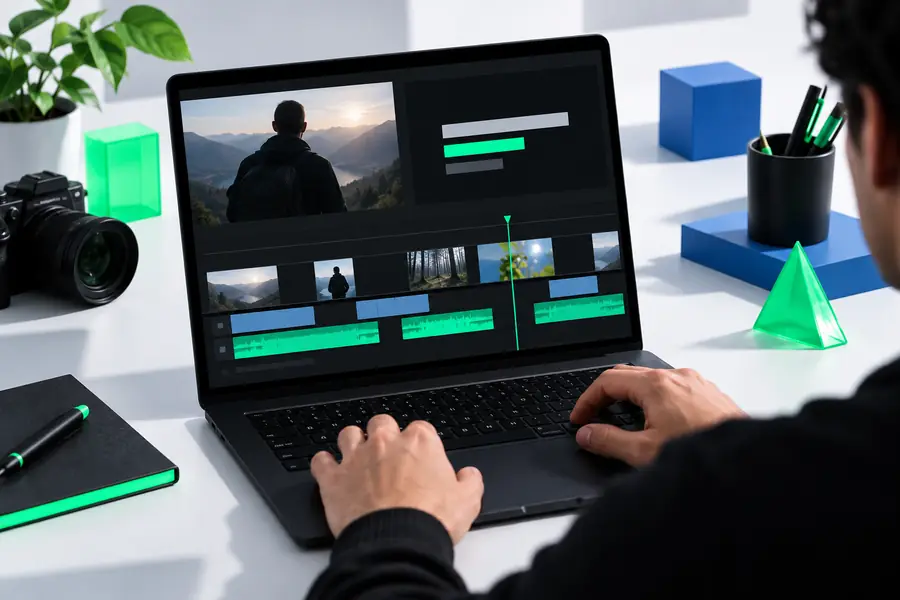
ラフカット
仕切りをドラッグして、構成と仕上がりを比較します。
レビュー済みカット
最終チェック
役立つ動画を作る前に、すべての操作をマスターする必要はありません。まず視聴者を意識し、素材に合った進め方に沿って作業し、最後のレビューのための時間を確保しましょう。
チュートリアルに関するよくある質問
ここでは、ブラウザベースの動画編集を学ぶ最適な方法を探している人から、特によく寄せられる質問に回答します。
基本的な流れを学びましょう。メディアを読み込む、または選択する、順番に配置する、不要な部分をトリミングする、必要なテキストや音声を追加する、そして結果をプレビューする、という手順です。このワークフローが自然に感じられるようになったら、エフェクトやより高度な操作を試してみましょう。
多くの短編動画、デモンストレーション、ソーシャルクリップ、レッスン、シンプルな公開用プロジェクトに適しています。最適な選択は、編集の複雑さ、素材の品質、そして必要な操作や出力にエディターが対応しているかどうかによって異なります。
主な作業が録画したクリップの選択とトリミングである場合は、既存の映像を使う方法を選びましょう。写真、スクリプト、または整理されていない素材を組み合わせ、仕上げる前に構成を作る必要がある場合は、計画から始める方法を選びましょう。
動画を最初から最後まで通して視聴し、3つの点を確認します。ストーリーが理解できるか、音声が聞きやすいか、すべてのタイトルや字幕が正確かを確認してください。また、最後に視聴者が完了したことや次に取るべき行動を明確に理解できるかも確認します。