1
冒頭が長すぎる
最初に役立つ瞬間が遅いと、動画の価値が伝わる前に視聴者が離れてしまう可能性があります。最も明確な結果、問いかけ、またはビジュアルを冒頭近くに移し、その後にフックの背景を説明しましょう。
実践ガイド
この無料のオンライン動画編集チュートリアルでは、ブラウザ上でシンプルなアイデアを完成度の高いプロジェクトへと仕上げる方法を紹介します。クリップの整理、ストーリーの構成、音声の調整、最終書き出しの確認を、繰り返し実践できるワークフローとして学べます。
Vidioneを開いて、そこで内容を入力してください。このページからプロンプトは送信されません。
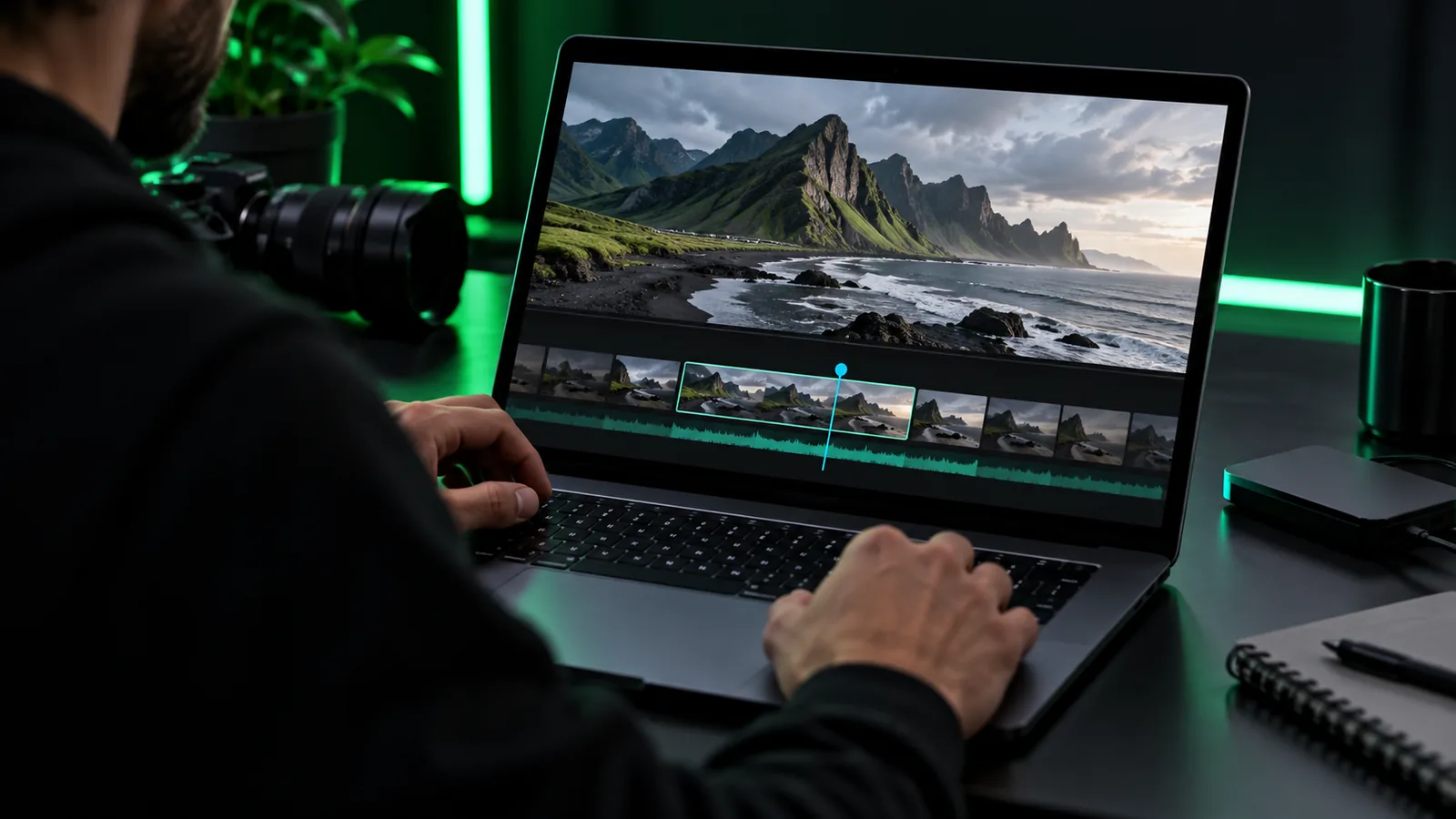
編集前にいくつかの項目を決めておくと、その後のすべてのステップがより速く簡単になります。
ほぼすべての短いブラウザベースの動画プロジェクトに、この3部構成の手順を使用できます。
視聴者、伝えたい主な内容、視聴者に取ってほしい行動を説明する文章を1文で書きます。
最も印象的な映像を最初に配置し、間や重複を取り除いてから、論理的な順序で補足クリップを追加します。
音声のバランスを整え、読みやすいテキストか確認し、動画全体を視聴して、最終確認が終わってから書き出します。
複雑なセットアップは必要ありませんが、次の基本事項を押さえることで、避けられる手戻りを防げます。
説明、実演、紹介など、動画の具体的な目的 — 主な目的は1つに絞ります。
見つけやすい場所に保存した素材クリップ、画像、または画面録画 — わかりやすいファイル名を使用します。
開始、中盤、終了を含む大まかな構成 — 箇条書きがいくつかあれば十分です。
目標とするアスペクト比または配信先プラットフォーム — テキストを配置する前に決めておきましょう。
使用許可を得ている音楽または音声トラック任意 — メッセージを補える場合にのみ音声を追加しましょう。
最終確認用に静かな場所任意 — ヘッドフォンを使うと、気になるノイズを見つけられます。
最初に扱う素材や、届けたい視聴者によって、同じワークフローでも少し変わります。
トーキングヘッド
最も明確な文から始め、長い間を取り除き、話し手の説明を明確にする場合にのみ補足的なビジュアルを使用します。
製品デモ
結果または最も役立つ操作から始め、製品の仕組みを理解するために必要な手順だけを見せます。
写真またはスライドショー
意図的な順序、変化に富んだ画像表示時間、控えめなトランジションを使い、シーケンスが単調ではなく意図的に構成されているようにします。
この形式がたどってきた道のりを理解すると、シンプルなブラウザワークフローで今や多くの日常的なプロジェクトに対応できる理由がわかります。
ノンリニア編集ツールにより、元の録画を変更せずにクリップを並べ替えられるようになります。
デジタルファイルのサイズが小さくなり、クリエイター、学校、企業、コミュニティにとってオンライン公開が現実的になります。
縦型や正方形の動画が一般的になり、フレーミングやキャプションの配置も編集時の判断に含まれるようになりました。
オンラインツールによって、素材の整理、タイムライン編集、テキスト、音声、書き出しを一体化したワークスペースで行えるようになりました。
初心者に多い問題のほとんどは、構成が不明確であること、音声の確認が不十分であること、またはプロジェクトの一部分だけを確認することから生じます。
1
最初に役立つ瞬間が遅いと、動画の価値が伝わる前に視聴者が離れてしまう可能性があります。最も明確な結果、問いかけ、またはビジュアルを冒頭近くに移し、その後にフックの背景を説明しましょう。
2
トランジションが多すぎたり、重複したクリップや装飾要素があったりすると、編集内容が理解しにくくなります。タイトル、音楽、エフェクトを重ねる前に、すっきりした初稿を作成しましょう。
3
編集中は正しく見えても、テキストが切れていたり、音量にばらつきがあったり、重要なフレームが隠れていたりすると、書き出し後に問題が発生することがあります。最初から最後まで完成した映像を通して確認しましょう。
基本的なカットが機能するようになったら、これらの調整によって、プロジェクトの管理を難しくせずに明瞭さを高められます。
エフェクトを追い求めるのではなく、再利用できる習慣を身につけましょう。大きな変更を加える前にクリーンなバージョンを保存し、重要な素材にはシーンごとの名前を付け、タイトルやキャプションには一貫した視覚的な階層を保ちます。セクションのテンポが遅く感じられる場合は、動きを加える前に間隔を短くしましょう。映像が騒がしく感じられる場合は、競合する音声を取り除き、画面をシンプルにします。長いプロジェクトでは、構成、テンポ、音声、映像の仕上げの順に段階を分けて確認しましょう。この順序によってメッセージが守られ、修正もしやすくなります。完成したら、最初のフレーム、最後のフレーム、話されている言葉、画面上のテキスト、そして視聴者が使用すると想定される視聴形式を確認してください。
ブラウザベースの動画編集を始める前によくある質問への回答です。
明確な目的、使用するメディア、そして冒頭から最後までの大まかな構成を準備しましょう。動画をどこで視聴するかも決めておくと、画面の構成やテキストの配置を計画しやすくなります。
まずは短いプロジェクトを1つ選び、エフェクトを追加する前に基本的な初稿を作りましょう。メディアを整理し、シンプルな始まり・中盤・終わりの構成に沿って、一度に1つの工程ずつ変更を加えます。
まず構成を決め、不要な素材を先に削除します。次にテンポを整え、音声のバランスを調整し、読みやすいテキストやグラフィックを追加して、書き出した完成版全体を確認します。
背景ノイズ、突然の音量変化、音声と競合する音楽に注意してください。音声を聞き取りやすく保ち、音楽は控えめに使用し、最終結果を複数の再生環境で確認してください。
いいえ。エフェクトは、トランジションをわかりやすくしたり、情報を強調したり、注意を誘導したりする場合に最も役立ちます。一貫したカットと見やすい映像のほうが、通常は大量のエフェクトより重要です。