スマホ中心のクリエイター
短いクリップを2つ選んで並べ、下書きを書き出したら、保存したファイルを最後まで再生して確認します。
長い投稿を作る前に、透かし、切り抜きの問題、音声の欠落を見つけられます。
スマートフォンで編集
透かしなしの無料モバイル向けオンライン動画編集を探す際に重要なのは、スマートフォンで快適に編集できるか、完成した動画の書き出しに透かしが入らないかの2点です。制作に時間をかける前に、両方を確認しましょう。
Vidioneを開いて、そこで内容を入力してください。このページからプロンプトは送信されません。
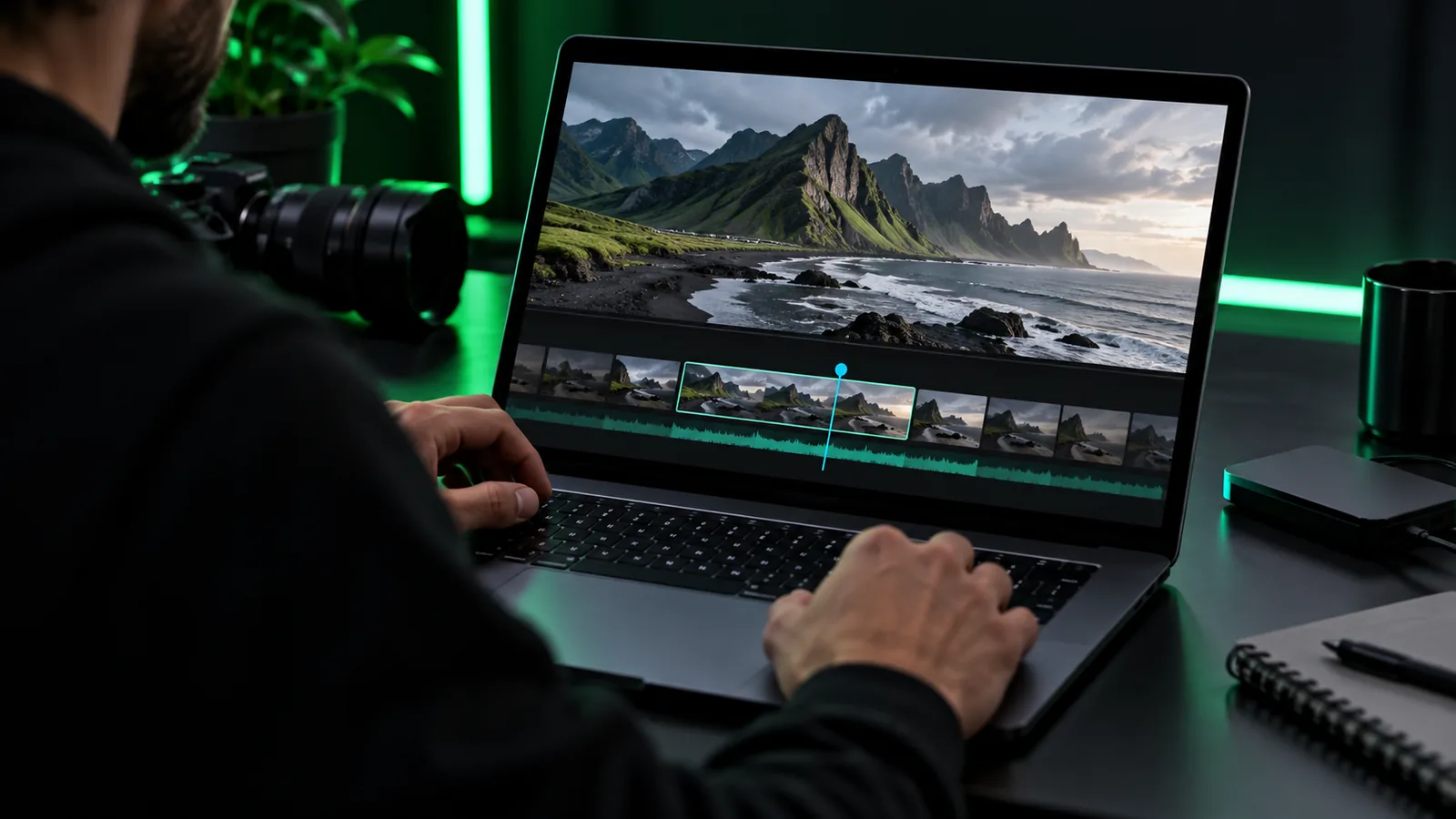
編集方法を選ぶ前に、スマートフォンのブラウザでできることと、専用モバイルアプリが必要とするものを比較しましょう。どちらの方法でも、透かしなしで書き出せるとは限りません。
| モバイルブラウザで使える編集ツール | インストール型モバイルアプリ | |
|---|---|---|
| はじめに | 対応するスマートフォンのブラウザーでサイトを開きます。 | アプリをインストールし、権限を確認します。 |
| 素材クリップ | ブラウザーからアクセスできるファイルを選択します。 | アプリからアクセスできるファイルを選択します。 |
| 画面スペース | 小さな画面をブラウザーの操作部分と編集画面で分け合います。 | スマートフォンの画面に合わせて操作部分を設計できます。 |
| 接続 | アップロードと編集に安定した接続が必要か確認します。 | そのアプリがオフライン作業に対応しているか確認します。 |
| プロジェクトの保存 | タブを閉じても作業内容が残るか確認しましょう。 | 下書きの保存先とバックアップ方法を確認しましょう。 |
| ウォーターマーク | 実際に書き出した動画を確認しましょう。プレビューに問題がなくても、書き出し結果が同じとは限りません。 | 実際に書き出した動画を確認しましょう。アプリのプランや使用する素材によって結果が変わる場合があります。 |
| 出力 | 編集を始める前に、利用できるサイズと形式を確認しましょう。 | 編集を始める前に、利用できるサイズと形式を確認しましょう。 |
完成させたい動画ではなく、短いテスト用プロジェクトから始めましょう。次の3つの場面では、いったん手を止めて結果を確認してください。
短いクリップを2つ選んで並べ、下書きを書き出したら、保存したファイルを最後まで再生して確認します。
長い投稿を作る前に、透かし、切り抜きの問題、音声の欠落を見つけられます。
まずスマートフォンで短い動画を編集し、その後、より大きな画面のほうが細かなカットをしやすいか判断しましょう。
PC向けオンライン動画編集ガイドでは、同じ種類のプロジェクトをデスクトップのブラウザーに移したときに何が変わるかを説明しています。
字幕や音楽を追加する前に、選んだツールで書き出し時に何が求められるか確認しましょう。
透かしなし・ログイン不要の無料オンライン動画編集ガイドでは、アカウントの要件と透かしに関する説明を分けて扱っています。これらは別々に確認する必要があります。
最適な方法は、素材の保存場所と必要な操作の細かさによって異なります。編集画面だけでなく、書き出したファイルを確認して各選択肢を比較しましょう。
スマートフォンのブラウザー
クリップがすでに端末にあるなら、ブラウザーベースのオンライン動画編集は手早い編集に向いています。まず、お使いのブラウザーでファイルの選択、タイムラインの操作、書き出しを試してください。モバイルでの画面表示やファイルへのアクセス方法は環境によって異なります。
モバイルアプリ
アプリにはタッチ操作に適した機能がある場合もありますが、インストール型だからといって透かしに関する条件が決まるわけではありません。選んだ機能や素材によって書き出し条件が変わるか確認しましょう。
デスクトップのブラウザー
カット数が多い場合や、音声を重ねる場合、字幕の位置を細かく調整する場合は、大きな画面のほうが作業しやすいことがあります。デバイスを切り替える前に、元のファイルを安全に転送し、使用する編集ツールで開けることを確認してください。
プレビューが問題なく見えても、書き出し時の問題が隠れていることがあります。公開前に、次の手順で簡単に確認してください。
クリップを1本読み込み、見て分かる位置でカットしてから書き出します。読み込みが止まる場合は、短いファイルを試すか、ブラウザーがスマートフォンのメディアにアクセスできるか確認してください。
編集画面の外でファイルを再生して確認します。冒頭と末尾の透かし、音声の欠落、意図しない縁取り、画面の端で切れているテキストがないか確認してください。
音楽、テンプレート、エフェクト、ストック映像には、それぞれ異なる利用条件が適用される場合があります。最初のテスト結果がそのまま当てはまると思わず、追加後に短い下書きをもう一度書き出してください。
自分で管理できる素材を準備し、プレビューだけでは判断できない条件を確認してください。
選んだ編集ツールからアクセスできる場所に保存した元の動画クリップ — 最初からやり直す場合に備えて、オリジナルのコピーを保管してください。
追加する音楽、画像、映像を使用する許可 — 透かしのない書き出しでも、使用権が認められるわけではありません。
ダウンロードした短いテスト動画で透かしの有無を確認済み — 使用する予定の書き出し設定で、実際のファイルを確認してください。
選んだツールがオンラインでファイルをアップロードまたは処理する場合は、安定した接続任意 — 必要な接続環境は、ツールと作業手順によって異なります。
スマートフォンでの視聴を優先した縦型の切り抜き任意 — 公開先で縦型動画が求められる場合に使用してください。
Onlinevideoから動画作成ツールにアクセスして、アイデアを試せます。スマートフォンで本格的に編集を始める前に、そのツールの現在のスマートフォン対応状況、利用条件、希望する出力でのウォーターマークの扱いを確認してください。
スマートフォンのブラウザーで動作する編集ツールを試すことはできますが、モバイルで利用できるかどうかはツール、ブラウザー、ファイルによって異なります。「透かしなし」という説明についても、実際に書き出した動画と現行の利用規約を確認する必要があります。
短い動画を試しに編集し、完成したファイルをダウンロードしてください。プレビューには書き出し後に表示されるものが映らない場合があるため、編集ツールの外で最初から最後まで再生して確認してください。
編集ツールや素材によっては、書き出し条件が変わる場合があります。使用する音楽やテンプレートの規約を確認し、追加後にもう一度テスト用の動画を書き出してください。
ブラウザーがファイルにアクセスできないか、編集ツールがその形式やサイズに対応していない可能性があります。メディアへのアクセス権限と、編集ツールが示す入力要件を確認してください。別のバージョンを試す前に、元のファイルを保存しておいてください。
いいえ。透かしがないからといって、編集に使用した音楽、映像、画像、その他の素材の権利があるとは限りません。公開前に、それぞれの使用許可を確認してください。