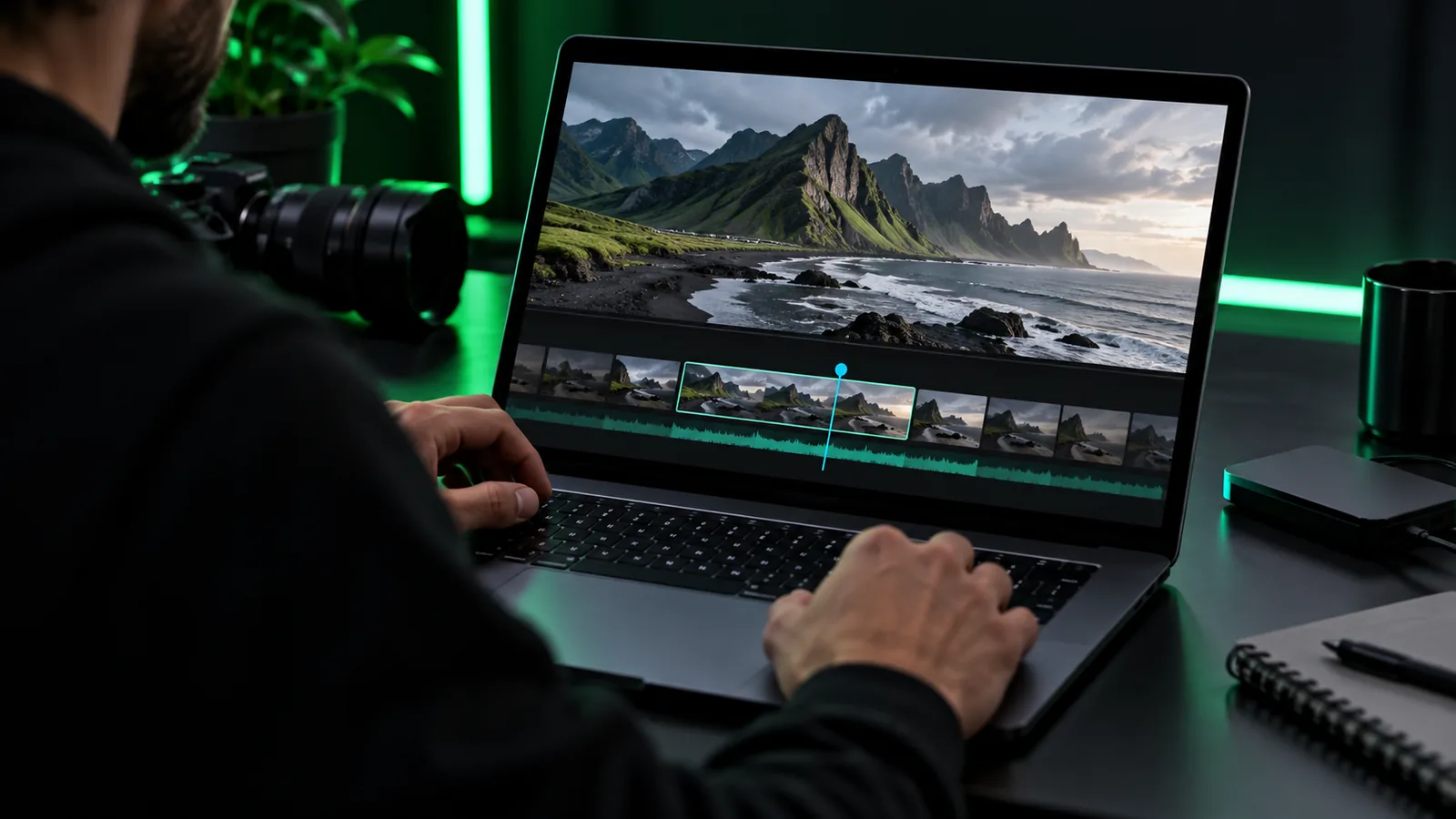
Auf dem Handy bearbeiten

Einen kostenlosen Online-Video-Editor ohne Wasserzeichen auf dem Handy auswählen

Bei der Suche nach einem kostenlosen Online-Video-Editor ohne Wasserzeichen auf dem Handy geht es eigentlich um zwei Dinge: ob die Bearbeitung auf dem Handy komfortabel funktioniert und ob der fertige Export ein Wasserzeichen enthält. Überprüfen Sie beides, bevor Sie Zeit in ein Projekt investieren.

Beschreiben Sie Ihren Clip

Öffnen Sie Vidione und geben Sie Ihre Idee dort ein. Diese Seite überträgt keinen Prompt-Text.

Prüfen Sie die Exportbedingungen vor dem Teilen Meinen Clip erstellen
Onlinevideo-Bildmaterial zur Videoerstellung

Voraussetzungen

Vergleichen Sie vor der Auswahl eines Workflows, was Ihr mobiler Browser verarbeiten kann und welche Anforderungen eine spezielle mobile App möglicherweise stellt. Keine der beiden Optionen garantiert einen Export ohne Wasserzeichen.

Editor im mobilen Browser Installierte mobile App
Erste Schritte Öffnen Sie eine Website in einem kompatiblen mobilen Browser. Installieren Sie die App und überprüfen Sie ihre Berechtigungen.
Quellclips Wählen Sie Dateien aus, auf die der Browser zugreifen kann. Wählen Sie Dateien aus, auf die die App zugreifen kann.
Bildschirmfläche Die Browser-Steuerelemente teilen sich ein kleines Display mit der Bearbeitungsoberfläche. Die Steuerelemente können speziell für den Telefonbildschirm gestaltet werden.
Verbindung Prüfen Sie, ob für das Hochladen und Bearbeiten eine stabile Verbindung erforderlich ist. Prüfen Sie, ob die jeweilige App das Arbeiten ohne Internetverbindung unterstützt.
Projektspeicher Finde heraus, ob deine Arbeit erhalten bleibt, wenn du den Tab schließt. Finde heraus, wo Entwürfe gespeichert und wie sie gesichert werden.
Wasserzeichen Prüfe den tatsächlichen Export; eine saubere Vorschau ist kein Beweis. Prüfe den tatsächlichen Export; Tarife und Assets der App können sich darauf auswirken.
Ausgabe Bestätige vor dem Bearbeiten die verfügbare Größe und das Format. Bestätige vor dem Bearbeiten die verfügbare Größe und das Format.

Ein vollständiger Durchlauf

Beginne mit einem kurzen Testprojekt, nicht mit deinem fertigen Video. Diese drei Situationen zeigen, wann du pausieren und das Ergebnis überprüfen solltest.

Creator mit Smartphone-Fokus

Wähle zwei kurze Clips aus, ordne sie an, exportiere einen Entwurf und sieh dir die gespeicherte Datei vollständig an.

So erkennst du ein Wasserzeichen, ein Zuschneideproblem oder fehlenden Ton, bevor du einen längeren Beitrag zusammenstellst.

kostenloser Online-Video-Editor ohne Wasserzeichen

Creator wechselt das Gerät

Teste eine kurze Bearbeitung auf dem Smartphone und entscheide dann, ob der größere Bildschirm präzise Schnitte erleichtern würde.

Der Leitfaden zum Online-Video-Editor für den PC erklärt, was sich ändert, wenn du dieselbe Art von Projekt in einen Desktop-Browser überträgst.

Online-Video-Editor für den PC

Creator vermeidet Unterbrechungen

Prüfe vor dem Hinzufügen von Untertiteln und Musik, was das ausgewählte Tool beim Export von dir verlangt.

Der Leitfaden zum kostenlosen Online-Video-Editor ohne Wasserzeichen und ohne Anmeldung unterscheidet zwischen Kontoanforderungen und Angaben zu Wasserzeichen; das sind verschiedene Prüfungen.

kostenloser Online-Video-Editor ohne Wasserzeichen und ohne Anmeldung

Optionstabelle

Die beste Vorgehensweise hängt davon ab, wo sich dein Filmmaterial befindet und wie viel Kontrolle du brauchst. Prüfe jede Option anhand der exportierten Datei, nicht nur anhand ihrer Bearbeitungsoberfläche.

Browser auf dem Handy

Halte den Workflow auf deinem Handy

Ein browserbasierter Online-Video-Editor kann sich für eine schnelle Bearbeitung eignen, wenn sich deine Clips bereits auf deinem Gerät befinden. Teste zunächst die Dateiauswahl, die Timeline-Steuerung und den Export in deinem jeweiligen Browser; mobile Layouts und der Dateizugriff können variieren.

  • Erstelle einen kurzen Entwurf, bevor du eine große Sammlung von Clips hochlädst.
  • Spiele das heruntergeladene Ergebnis ab, um Bild, Ton und Wasserzeichen zu prüfen.

Mobile App

Ziehe einen installierten Editor in Betracht

Eine App bietet möglicherweise auf Touch-Bedienung abgestimmte Steuerelemente, aber die Installation allein sagt nichts über die Wasserzeichenrichtlinie aus. Prüfe, ob deine ausgewählten Funktionen oder Assets die Exportbedingungen ändern.

  • Prüfen Sie die Berechtigungen, bevor Sie persönliches Videomaterial importieren.
  • Überprüfen Sie die Ausgabeanforderungen für den von Ihnen vorgenommenen spezifischen Schnitt.

Desktop-Browser

Verlagern Sie detaillierte Arbeiten auf einen größeren Bildschirm

Bei vielen Schnitten, mehrspuriger Audiobearbeitung oder sorgfältiger Platzierung von Untertiteln kann ein größeres Display einfacher zu verwenden sein. Übertragen Sie Ihre Quelldateien sicher und bestätigen Sie, dass Ihr ausgewählter Editor sie öffnen kann, bevor Sie das Gerät wechseln.

  • Bewahren Sie eine unveränderte Kopie des ursprünglichen Handy-Videomaterials auf.
  • Führen Sie einen kurzen Exporttest durch, bevor Sie den vollständigen Schnitt neu erstellen.

Wenn etwas fehlschlägt

Eine sauber aussehende Vorschau kann Exportprobleme verbergen. Führen Sie diesen kurzen Fehlerbehebungsablauf vor der Veröffentlichung durch.

  1. 1

    Testen Sie den kleinsten sinnvollen Schnitt

    Importieren Sie einen Clip, setzen Sie einen sichtbaren Schnitt und exportieren Sie ihn. Wenn der Import hängen bleibt, versuchen Sie es mit einer kürzeren Datei oder überprüfen Sie den Browserzugriff auf die Medien Ihres Telefons.

  2. 2

    Überprüfen Sie das gespeicherte Video

    Sehen Sie sich die Datei außerhalb des Editors an. Achten Sie auf ein Wasserzeichen am Anfang und Ende, fehlenden Ton, unbeabsichtigte Ränder und Text, der an den Rändern abgeschnitten ist.

  3. 3

    Nach dem Hinzufügen von Assets erneut prüfen

    Musik, Vorlagen, Effekte oder Stockmaterial können separaten Nutzungsbedingungen unterliegen. Exportieren Sie nach dem Hinzufügen einen weiteren kurzen Entwurf, anstatt davon auszugehen, dass der erste Test weiterhin gilt.

Vor dem Export

Bereiten Sie das Material vor, über das Sie verfügen, und prüfen Sie anschließend die Bedingungen, die sich nicht aus einer Vorschau ableiten lassen.

Erforderlich Optional
  • Quellclips an einem Ort gespeichert, auf den Ihr ausgewählter Editor zugreifen kann — Bewahren Sie Originalkopien auf, falls Sie neu beginnen müssen.

  • Erlaubnis zur Nutzung aller hinzugefügten Musik, Bilder und Aufnahmen — Ein Export ohne Markierungen gewährt keine Nutzungsrechte.

  • Ein kurzer heruntergeladener Test, der auf ein Wasserzeichen geprüft wurde — Prüfe die tatsächliche Datei anhand der Exporteinstellungen, die du verwenden möchtest.

  • Eine stabile Verbindung, wenn dein ausgewähltes Tool Dateien online hochlädt oder verarbeitetoptional — Die Anforderungen an die Verbindung hängen vom Tool und vom Arbeitsablauf ab.

  • Ein vertikaler Zuschnitt für die Anzeige auf dem Smartphoneoptional — Verwende ihn, wenn das Ziel vertikales Video erfordert.

Bearbeite dein Projekt weiter

Onlinevideo kann dich zu einem Tool zur Videoerstellung führen, mit dem du deine Idee ausprobieren kannst. Bevor du dich für eine vollständige mobile Bearbeitung entscheidest, bestätige die aktuelle Smartphone-Unterstützung des Tools, die Zugriffsanforderungen und die Wasserzeichenbedingungen für die gewünschte Ausgabe.

Erstelle einen kurzen Entwurf und überprüfe dann den Export

  • Beginne mit Filmmaterial, das du verwenden darfst.
  • Halte den ersten Test kurz.
  • Überprüfen Sie das heruntergeladene Ergebnis, bevor Sie es teilen.
Entwurf erstellen

FAQ zur mobilen Bearbeitung

Sie können einen browserbasierten Editor auf einem Handy ausprobieren, aber die mobile Kompatibilität hängt vom Tool, Browser und den Dateien ab. Auch die Angabe, dass kein Wasserzeichen vorhanden ist, sollte anhand des tatsächlich exportierten Videos und der aktuellen Nutzungsbedingungen überprüft werden.

Erstellen Sie einen kurzen Test und laden Sie die fertige Datei herunter. Sehen Sie sie sich von Anfang bis Ende außerhalb des Editors an, da eine Vorschau möglicherweise nicht zeigt, was im Export erscheint.

Das kann die Bedingungen für einen Export ändern, abhängig vom Editor und dem jeweiligen Inhalt. Überprüfen Sie die Bedingungen für die spezifische Musik oder Vorlage und erstellen Sie anschließend nach dem Hinzufügen einen weiteren Testexport.

Möglicherweise kann der Browser nicht auf die Datei zugreifen, oder der Editor akzeptiert ihr Format oder ihre Größe nicht. Überprüfen Sie die Medienberechtigungen und die angegebenen Eingabeanforderungen des Editors. Bewahren Sie die Originaldatei auf, bevor Sie eine andere Version ausprobieren.

Nein. Ein fehlendes Wasserzeichen begründet keine Rechte an Musik, Filmmaterial, Bildern oder anderen Assets in deinem Schnitt. Prüfe diese Genehmigungen separat, bevor du veröffentlichst.

Erstellung starten
Erstellung starten