Videoplanung

Erstelle einen Clip mit einem kostenlosen Online-Video-Maker

Eine Suche nach einem kostenlosen Online-Video-Maker kann zu sehr unterschiedlichen Arbeitsabläufen führen. Entscheide, ob du vorhandenes Filmmaterial zusammenstellst, Fotos anordnest oder eine Idee entwickelst, bevor du festlegst, wo du beginnen möchtest.

Beschreibe deinen Clip

Öffnen Sie Vidione und geben Sie Ihre Idee dort ein. Diese Seite überträgt keinen Prompt-Text.

Prüfe die verfügbaren Optionen vor dem Export Mein Video planen
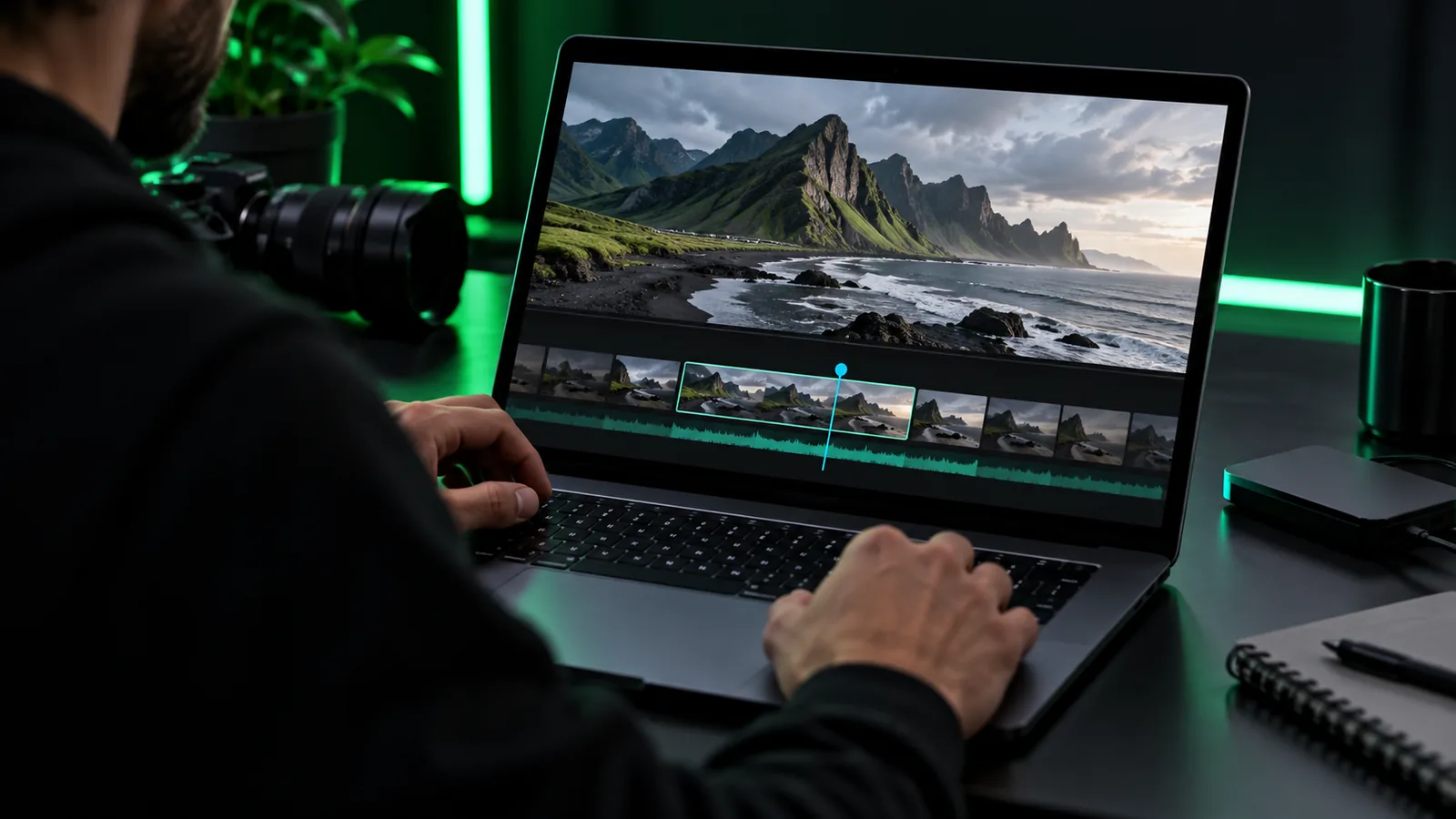
Onlinevideo-Landingpage-Visual zur Planung eines Videoprojekts

Wer braucht einen browserbasierten Maker?

Der entscheidende Unterschied ist nicht einfach, ob die Software online oder installiert ist. Entscheidend ist, ob dein Projekt eine schnelle Zusammenstellung oder eine detaillierte Kontrolle über die Quelldateien erfordert.

Browserbasierter Video-Maker Installierte Videoschnittsoftware
Bester Ausgangspunkt Ein kurzes Konzept oder eine kleine Auswahl an sofort nutzbaren Assets Ein Projekt mit vielen Clips oder komplexen Überarbeitungen
Geräteeinrichtung Arbeite über einen unterstützten Browser Installiere und pflege die Software auf dem Gerät
Umgang mit Quelldateien Prüfe die unterstützten Importe, bevor du dich auf einen Schnitt festlegst Prüfe die Codec- und Date unterstützung der Anwendung
Präzise Bearbeitung Bewerte die Funktionen des gewählten Tools Oft die bessere Wahl für detaillierte Arbeiten auf der Zeitleiste
Verbindung Kann von einer aktiven Internetverbindung abhängen Einige Workflows können offline fortgesetzt werden
Finale Datei Bestätigen Sie zuerst Exporteinstellungen und Einschränkungen Bestätigen Sie die Exportoptionen der installierten Anwendung

Der Tool-Block: Wählen Sie Ihr Ausgangsmaterial

Wählen Sie einen Weg basierend auf dem, was Sie tatsächlich bereitstellen können. Diese Projektbeschreibungen helfen Ihnen zu entscheiden, was Sie vorbereiten sollten, bevor Sie ein Videotool öffnen.

Veranstaltungsorganisator

Sie haben Veranstaltungsfotos, aber kein aufgezeichnetes Videomaterial.

Bereiten Sie eine Fotoreihenfolge, kurze Bildunterschriften und Musik vor, die Sie verwenden dürfen. Für einen fokussierten Foto-und-Audio-Workflow siehe „photo video maker with music online free“.


photo video maker with music online free

Kleinunternehmer

Sie möchten Produktfotos in eine kurze Ankündigung verwandeln.

Gruppieren Sie die Bilder nach Botschaft und formulieren Sie für jede Szene eine Textzeile. „Online video maker with photos“ behandelt das Anordnen von Standbildern zu einem Videoplan.

online video maker with photos

Familiengeschichtenerzähler

Sie haben eine Mischung aus Porträts und Landschaftsaufnahmen.

Wählen Sie einen einheitlichen Bildrahmen, bevor Sie die Fotos anordnen. Der Leitfaden „photo video maker with music online free“ erklärt außerdem, wie Sie einen Soundtrack planen, ohne Musikrechte vorauszusetzen.

photo video maker with music online free

Beispielausgaben, auf die Sie hinarbeiten können

Dies sind beispielhafte Projektbeschreibungen und keine Zusage, dass jedes Tool dasselbe Ergebnis liefert. Stimmen Sie die Beschreibung auf Ihre verfügbaren Eingaben und das beabsichtigte Anzeigeformat ab.

  • Beispiel-Visual für einen kurzen Reise-Rückblick Clips
    Reiserückblick: Beginnen Sie mit einem Ortstitel, zeigen Sie drei Highlights und enden Sie mit einer unvergesslichen Aussicht. Eingabe: fünf Handyclips, ein Reisezielname und eine kurze Schlusszeile
  • Beispiel-Visual für eine einfache Ankündigung mit Fotos Fotos
    Fotoankündigung: Stelle das Motiv vor, zeige zwei Details und schließe mit dem Veranstaltungsdatum ab. Eingabe: drei ausgewählte Fotos, eine Überschrift und ein Datum
  • Beispiel-Visual für ein einfaches Anleitungsvideo Gliederung
    Mini-Tutorial: Nenne das Ziel, präsentiere die Schritte in der richtigen Reihenfolge und schließe mit dem erwarteten Ergebnis ab. Eingabe: eine schriftliche Gliederung und vorhandenes Demonstrationsmaterial

Import-Schritte für ein neues Video

Ein geordneter Import spart Zeit, unabhängig davon, welchen Editor du letztendlich verwendest.

  1. 1

    Wähle die besten Quellen aus

    Wähle klare und relevante Clips oder Fotos aus, die du verwenden darfst. Bewahre eine Originalkopie außerhalb des Projekts auf, damit eine Bearbeitung nie zu deiner einzigen Version wird.

  2. 2

    Kompatibilität prüfen

    Prüfe vor dem Hochladen, welche Dateien das ausgewählte Tool akzeptiert und welche Grenzen gelten. Wenn ein Element fehlschlägt, überprüfe sein Format und seine Größe, anstatt dieselbe Datei wiederholt einzureichen.

  3. 3

    Erstelle einen ersten Entwurf

    Ordne Anfang, Mitte und Ende in der richtigen Reihenfolge an. Füge Titel erst hinzu, wenn die Abfolge sinnvoll ist, und sieh dir das Ergebnis anschließend mit ein- und ausgeschaltetem Ton an.

Häufige Importfehler prüfen

Eine Datei kann fehlschlagen, weil ihr Format nicht unterstützt wird, ihre Größe das Limit eines Tools überschreitet oder der Upload unterbrochen wird. Prüfe die Fehlermeldung, versuche gegebenenfalls eine kleinere unterstützte Quelle und bewahre die Originaldatei unverändert auf. Sobald deine Eingaben bereit sind, übertrage dein Briefing in das Videotool und prüfe die verfügbaren Import- und Exportoptionen.

Beginne mit einem umsetzbaren Videobriefing

  • Originaldateien unverändert aufbewahren
  • Akzeptierte Importe prüfen
  • Vor dem Export eine Vorschau ansehen
Plane dein Video

Fragen zum Erstellen von Videos online

Das hängt vom Tool und von der Aktion ab, die du durchführen möchtest. Prüfe die aktuellen Zugangsbedingungen und Exportvorgaben, bevor du Zeit in den Aufbau eines Projekts investierst; eine kostenlose Einstiegsoption deckt nicht unbedingt jede Ausgabe ab.

Sammle die Clips oder Fotos, die du verwenden möchtest, entwirf eine kurze Abfolge und schreibe alle Texte auf, die auf dem Bildschirm erscheinen sollen. Prüfe, ob du die Erlaubnis hast, deine Medien und Musik zu verwenden.

Ein fotozentriertes Video kann als Abfolge von Standbildern mit Titeln oder Übergängen geplant werden. Ob ein bestimmtes Tool Ihre Dateien akzeptiert und die gewünschten Funktionen bietet, muss in diesem Tool geprüft werden.

Häufige Ursachen sind ein nicht unterstütztes Format, eine Datei, die die zulässige Größe überschreitet, oder eine unterbrochene Verbindung. Lesen Sie die Anforderungen und die Fehlermeldung des Tools und testen Sie anschließend eine kompatible Kopie, während Sie das Original aufbewahren.

Erstellung starten
Erstellung starten