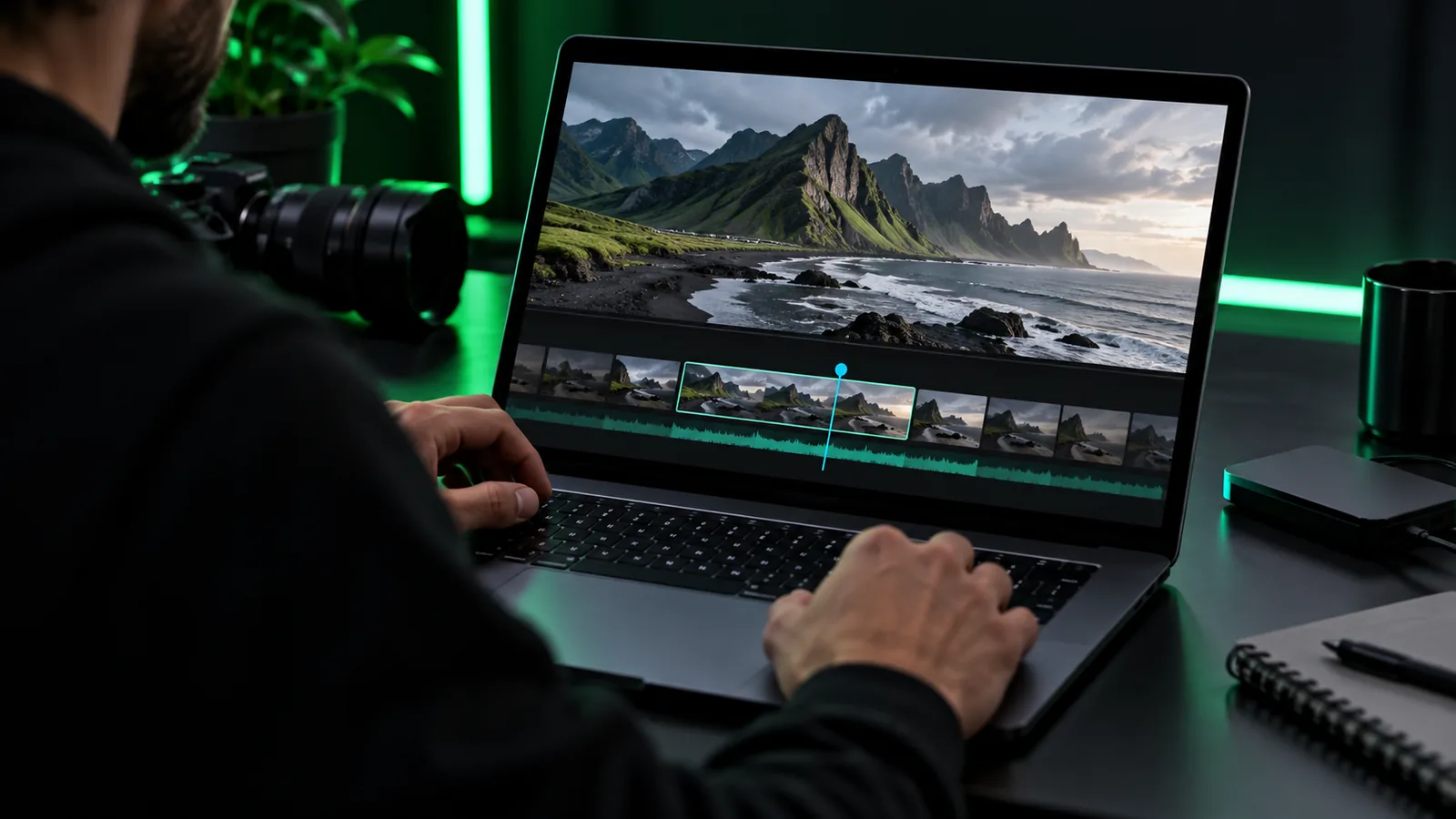
Desktop-Workflow

Planen Sie Ihr nächstes Projekt mit einem Online-Video-Editor für PC

Ein Online-Video-Editor für PC bietet Ihnen einen browserbasierten Ausgangspunkt für die Videobearbeitung auf einem Desktop-Computer oder Laptop. Bevor Sie ein Tool auswählen, entscheiden Sie, ob Sie vorhandenes Filmmaterial bearbeiten oder ein neues Video aus einer Idee erstellen möchten.

Beschreiben Sie Ihr Video

Öffnen Sie Vidione und geben Sie Ihre Idee dort ein. Diese Seite überträgt keinen Prompt-Text.

Verfügbare Optionen nach dem Öffnen prüfen Ein Video erstellen
Onlinevideo-Arbeitsbereich für Desktop-Videos

Die Desktop-Auswahl auf einen Blick

Ein browserbasiertes Tool und ein installierter Editor lösen unterschiedliche Probleme. Vergleichen Sie die Aufgaben, die Sie tatsächlich erledigen müssen, statt davon auszugehen, dass ein Ansatz für jedes Projekt geeignet ist.

Browserbasiertes Tool Installierter PC-Editor
Erste Schritte Öffnen Sie eine Website in einem unterstützten Browser; die Zugriffsanforderungen hängen vom Tool ab. Laden Sie eine Anwendung herunter, installieren und warten Sie sie.
Internetzugang Wird normalerweise benötigt, um das Tool zu öffnen und Arbeiten zu verarbeiten oder zu speichern. Kann je nach Anwendung die Offline-Bearbeitung unterstützen.
Vorhandenes Filmmaterial Prüfen Sie die Upload-Unterstützung, Dateigrößenbeschränkungen und verfügbaren Bearbeitungsfunktionen. Arbeiten Sie mit lokalen Dateien in den von der Anwendung unterstützten Formaten.
Erstellung neuer Videos Einige Dienste akzeptieren ein schriftliches Briefing oder anderes Ausgangsmaterial. Die Funktionen variieren; viele konzentrieren sich auf das Zusammenstellen von Filmmaterial.
Große Projekte Uploads und Browser-Ressourcen können zu Einschränkungen werden. Die Leistung hängt vom PC, Speicher und der Software ab.
Export Bestätigen Sie Auflösung, Format, Branding und Zugriffsbedingungen, bevor Sie beginnen. Prüfen Sie die Exporteinstellungen der Anwendung und die Lizenzbedingungen.

Vier Möglichkeiten, das Tool an die Aufgabe anzupassen

Der nützliche Ablauf ist einfach: Ermitteln Sie Ihr Ausgangsmaterial, wählen Sie die Art der benötigten Änderungen und überprüfen Sie anschließend die fertige Datei. Diese Ausgangspunkte decken gängige PC-Projekte ab.

Desktop-Content-Creator

Sie haben ein Thema, aber kein aufgenommenes Videomaterial, und möchten anhand eines schriftlichen Briefings ein kurzes Video erstellen.

Legen Sie zunächst Zielgruppe, Länge, Kernpunkte und Schlussbotschaft fest. Anschließend kann ein Online-Video-Editor daran gemessen werden, welche Art von Video Sie benötigen.

kostenloser Online-Videomaker

YouTube-Creator

Du bereitest ein Video vor, das für einen bestimmten Kanal und ein bestimmtes Wiedergabeformat funktionieren muss.

Lege die gewünschte Ausrichtung fest und überprüfe den Anfang, das Tempo und den Export, bevor du das Video veröffentlichst. Der Leitfaden zum Online-Video-Editor für YouTube behandelt diese kanalbezogene Entscheidung.

Online-Video-Editor für YouTube

Editor zum ersten Mal

Du hast Clips auf deinem PC, weißt aber noch nicht, wie du sie organisieren möchtest.

Erstelle eine kurze Schnittliste und identifiziere die wichtigsten Szenen, bevor du dich mit den Steuerelementen beschäftigst. Folge einem Tutorial für einen kostenlosen Online-Video-Editor, um strukturierter zu üben.

Tutorial für einen kostenlosen Online-Video-Editor

Teamkollege mit Fokus auf Mobilgeräte

Jemand anderes muss das Projekt auf einem Smartphone überprüfen oder fertigstellen.

Überprüfe den mobilen Zugriff und die Bedingungen für die exportierte Datei getrennt vom PC-Workflow. Der Leitfaden zum kostenlosen Online-Video-Editor ohne Wasserzeichen für Mobilgeräte erklärt, welche Angaben du überprüfen solltest.

Kostenloser Online-Video-Editor ohne Wasserzeichen für Mobilgeräte

Vom Briefing zur fertigen Überprüfung

Diese Schritte funktionieren unabhängig davon, ob dein Online-Video-Editor mit einer Eingabeaufforderung, hochgeladenen Clips oder beidem startet; verwende nur die Eingaben und Steuerelemente, die der ausgewählte Dienst tatsächlich anbietet.

  1. 1

    Das Ergebnis definieren

    Schreibe auf deinem PC einen Satz, der Zielgruppe und Zweck beschreibt. Füge die gewünschte Länge, das Seitenverhältnis und eine kurze Gliederung hinzu. So bleibt das Projekt fokussiert, bevor du Zeit in die Auswahl von Filmmaterial oder die Erstellung eines Videobriefings investierst.

  2. 2

    Vorbereiten und beginnen

    Sammle Clips, Bilder und Audiodateien, für deren Verwendung du die Erlaubnis hast, oder schreibe eine konkrete Erstellungseingabe. Öffne das Tool und prüfe, welche Eingabemethode es unterstützt. Bewahre die Originaldateien in einem separaten Ordner auf, damit du Änderungen vornehmen kannst, ohne sie zu verlieren.

  3. 3

    Vor dem Export überprüfen

    Sieh dir das vollständige Ergebnis auf deinem Desktop an, einschließlich der ersten und letzten Sekunden. Prüfe lesbaren Text, Audiopegel, Bildausschnitt und sachliche Richtigkeit. Sieh dir anschließend die verfügbaren Exporteinstellungen sowie alle Zugangs- oder Branding-Bedingungen an, bevor du die Ausgabe endgültig erstellst.

Anforderungen und Grenzen, die du prüfen solltest

Ein PC-Browser beseitigt nicht jede Einschränkung. Betrachte die als erforderlich markierten Punkte als Vorbereitung für ein verantwortungsvolles Projekt; optionale Punkte hängen von deinem Ausgangsmaterial und deinem Ziel ab.

Erforderlich Optional
  • Ein PC mit einem aktuellen Browser und einer zuverlässigen Verbindung für einen browserbasierten Workflow. — Browserunterstützung und Verbindungsanforderungen variieren je nach Dienst.

  • Eine klare Projektbeschreibung: Zielgruppe, Zweck, ungefähre Länge und vorgesehenes Ziel. — So können Sie das Ergebnis beurteilen, auch wenn das Tool einen anderen Bearbeitungsworkflow verwendet.

  • Die Erlaubnis, sämtliches von Ihnen bereitgestelltes Videomaterial, Bilder, Musik, Logos oder Stimmen zu verwenden. — Der Zugriff auf das Tool gewährt keine Rechte an Material Dritter.

  • Ausreichend lokaler Speicherplatz, um Quelldateien aufzubewahren und herunterladbare Ausgaben zu speichern. — Die Dateigröße hängt vom Videomaterial und den Exporteinstellungen ab.

  • Kopfhörer zum Überprüfen von Dialog, Musikbalance und unerwünschten Geräuschen.optional

  • Eine kurze Aufnahmeliste oder ein Skript für Projekte mit mehreren Szenen.optional

Wo Desktop-Workflows an ihre Grenzen stoßen

Verwenden Sie das entsprechende Panel als abschließende Prüfung. Verfügbare Eingaben, Bedienelemente und Exportbegriffe gehören zum jeweiligen Dienst und nicht zu jedem Online-Video-Editor.

Vorhandene Clips

Upload-Pfad prüfen

Wenn Ihr Projekt mit Dateien auf Ihrem PC beginnt, überprüfen Sie unterstützte Dateitypen und Upload-Limits, bevor Sie einen gesamten Dreh auf einen einzigen Dienst ausrichten. Lange Aufnahmen können bei einer langsamen Verbindung ebenfalls einige Zeit für die Übertragung benötigen.

  • Bewahren Sie Ihre Originalclips außerhalb des Browsers auf.
  • Testen Sie eine repräsentative Datei, bevor Sie den Rest vorbereiten.
  • Stellen Sie sicher, dass die verfügbaren Bedienelemente die von Ihnen benötigten Bearbeitungen abdecken.

Schriftliches Briefing

Prüfen Sie, was das Ergebnis tatsächlich aussagt

Ein Briefing kann den ersten Entwurf beschleunigen, aber das Ergebnis muss weiterhin von einem Menschen geprüft werden. Ein Online-Video-Editor kann eine allgemeine Anfrage anders interpretieren als beabsichtigt, insbesondere wenn Namen, Produktdetails oder präzise visuelle Elemente wichtig sind.

  • Geben Sie die Zielgruppe und die Hauptbotschaft an.
  • Überprüfen Sie den Text auf dem Bildschirm und die sachlichen Aussagen.
  • Überarbeiten Sie das Briefing, wenn das erste Ergebnis das Ziel verfehlt.

Exportieren

Prüfen Sie das fertige Ergebnis, nicht nur die Vorschau

Bevor Sie sich auf einen PC-Workflow verlassen, prüfen Sie die verfügbaren Download- oder Freigabeoptionen. Vorschauqualität, endgültige Auflösung, Branding, Format und Nutzungsbedingungen können je nach Dienst oder Zugriffsstufe unterschiedlich sein.

  • Bestätigen Sie die Anforderungen des Zielorts an Größe und Ausrichtung.
  • Sehen Sie sich die exportierte Datei von Anfang bis Ende an.
  • Bewahren Sie eine Kopie des Briefings und der Quelldateien für Überarbeitungen auf.

Beginnen Sie mit einer konkreten Videoidee

Beschreiben Sie das Video, das Sie erstellen möchten, und prüfen Sie anschließend die im geöffneten Tool verfügbaren Optionen. Ein präzises Briefing erleichtert die Beurteilung, ob das Ergebnis zu Ihrer Zielgruppe passt und an welchen Stellen es überarbeitet werden muss.

Setzen Sie Ihr Desktop-Briefing um

  • Nennen Sie die Zielgruppe und den Zweck.
  • Fügen Sie die Kernbotschaft und die gewünschte Länge hinzu.
  • Prüfen Sie das Ergebnis, bevor Sie es teilen.
Video erstellen

Fragen zur Bearbeitung am PC

Ja, browserbasierte Videotools können auf einem PC genutzt werden, sofern der Browser die Anforderungen des Dienstes erfüllt. Prüfen Sie die unterstützten Eingaben und den Workflow des jeweiligen Tools, bevor Sie davon ausgehen, dass es vorhandene Clips bearbeiten oder aus einem Briefing ein Video erstellen kann.

Ein browserbasierter Workflow erfordert in der Regel nicht die Installation eines herkömmlichen Desktop-Editors. Sie benötigen möglicherweise dennoch einen unterstützten Browser, eine Internetverbindung und die für den ausgewählten Dienst erforderlichen Zugriffsrechte.

Keines ist für jedes Projekt besser geeignet. Ein browserbasiertes Tool kann sich für einen kürzeren, verbundenen Workflow eignen, während installierte Software vorzuziehen sein kann, wenn Offline-Zugriff oder umfangreiche Arbeit mit lokalem Videomaterial wichtig ist.

Einige Online-Video-Editoren akzeptieren hochgeladenes Videomaterial, aber Eingabetypen und Dateigrößenbeschränkungen variieren. Prüfen Sie den ausgewählten Dienst, bevor Sie ein Projekt vorbereiten, das von großen Aufnahmen oder einem bestimmten Format abhängt.

Bestätigen Sie das endgültige Format, die Auflösung, die Ausrichtung, das Branding und alle geltenden Zugriffsbedingungen. Laden Sie nach Möglichkeit ein Testergebnis herunter oder teilen Sie es, und sehen Sie sich anschließend die fertige Datei an, anstatt sich nur auf ihre Vorschau zu verlassen.

Erstellung starten
Erstellung starten