Der Online-Video-Editor für schnelle, saubere Schnitte
Kürze, beschneide oder drehe einen Clip in jedem Format, ohne deinen Browser-Tab zu verlassen.
oder ziehe einen Clip an eine beliebige Stelle auf dieser Seite
Browserbasierter Trimmer
Onlinevideo ist ein Online-Video-Editor für die Momente, in denen du nur einen kurzen Ausschnitt einer längeren Aufnahme brauchst. Es gibt nichts zu installieren und nichts einzurichten: Öffne diese Seite, lade dein Material und beginne sofort mit dem Schneiden.
Setze den Bildausschnitt nach deinen Wünschen
Mit dem Zuschneiden behältst du nur den Teil des Bildes, der wichtig ist. Entferne einen unruhigen Rand, zoome auf einen Sprecher ein oder wechsle den Rahmen auf quadratisch, vertikal oder Breitbild, damit der Clip überall passt, wo er angesehen wird.
Richte es aufrecht aus
Drehe Material mit einem einzigen Klick um 90°, 180° oder 270°. Das rettet den Tag, wenn ein Smartphone bei der Aufnahme seitlich gehalten wurde und die Szene jetzt auf jedem Bildschirm, auf dem du sie abspielst, gekippt erscheint.
Funktioniert mit deinen Dateien
MP4, MOV, MKV, WEBM, AVI und Dutzende weitere Container öffnen sich sofort, egal mit welcher Kamera oder App sie erzeugt wurden. Wenn sich ein Clip nicht laden lässt, ist die Datei höchstwahrscheinlich beschädigt oder einfach größer, als dein Browser problemlos verarbeiten kann.
Einfache Steuerelemente zum Kürzen
Ziehe die beiden Griffe, um Anfang und Ende des Clips zu markieren, und wähle dann Ausgabequalität und -format. Jede Option ist nur einen oder zwei Klicks entfernt, daher gibt es keine überladenen Bedienfelder, versteckten Menüs oder langen Handbücher, die du zuerst durcharbeiten musst.
Privat by Design
Wir löschen hochgeladenes Filmmaterial automatisch aus dem Speicher, sobald Ihre Sitzung endet. Ihre Clips gehören die ganze Zeit über Ihnen: Niemand sonst kann sie öffnen, ansehen oder herunterladen, und nichts wird jemals in Ihrem Namen veröffentlicht oder geteilt.
Bearbeitung im Browser
Ein leistungsstarker Online-Video-Editor sollte keine schwere Desktop-Installation erfordern. Große Aufnahmen werden direkt in Ihrem Tab verarbeitet, und jeder Schnitt, jedes Zuschneiden und jede Drehung erfolgt auf einer übersichtlichen Arbeitsfläche, die den Fokus auf Ihrem Filmmaterial behält.
Wählen Sie ein Tool nach Dateityp
Jede Verknüpfung öffnet denselben Online-Video-Editor, bereits auf einen Dateityp oder eine Plattform abgestimmt, sodass Sie direkt zum Zuschneiden springen können.
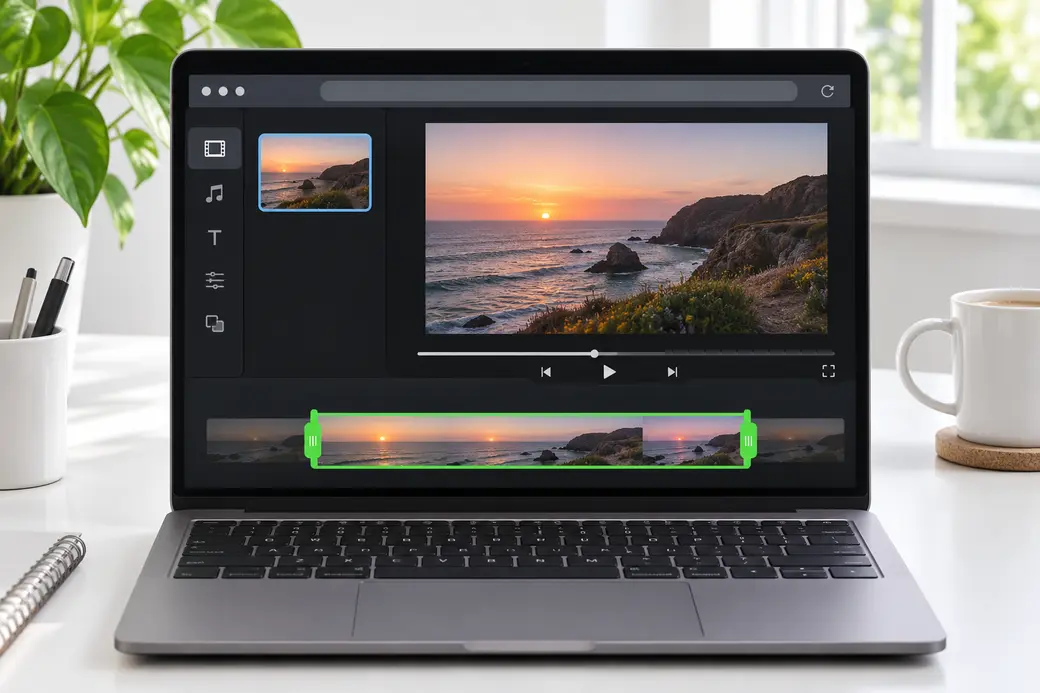
Laden Sie einen Clip, legen Sie Start- und Endpunkt fest, passen Sie bei Bedarf den Bildausschnitt an und speichern Sie. Die meisten Bearbeitungen erfordern nur wenige Schritte, und Sie können sie beliebig oft wiederholen.
Onlinevideo ausprobierenHäufige Fragen
Kurze Antworten auf das, was Sie meist wissen möchten, bevor Sie Ihren ersten Clip zuschneiden.
Was kann ich mit einem Online-Video-Editor wie Onlinevideo machen?
Du kannst einen Clip kürzen, das Bild zuschneiden, seitlich aufgenommenes Material drehen, das Ausgabeformat ändern und das Ergebnis speichern. Er ist für schnelle Korrekturen statt für lange Multitrack-Timelines gedacht, daher sind für die meisten Aufgaben nur wenige Schritte nötig.
Muss ich etwas installieren?
Nein. Alles läuft in einem modernen Browser unter Windows, macOS, Linux oder ChromeOS. Öffne die Seite, wähle einen Clip aus, und die Werkzeuge laden sofort – ohne dass etwas auf deinem Computer installiert wird.
Welche Videoformate werden unterstützt?
Gängige Formate wie MP4, MOV, MKV, WEBM, AVI, WMV und MPEG lassen sich alle öffnen. Du kannst auch in ein anderes Format als das hochgeladene exportieren, was hilft, wenn eine Plattform bei Dateien wählerisch ist.
Funktioniert es auf meinem Handy?
Ja. Dieser Online-Video-Editor passt sich an kleine Bildschirme an, sodass das Kürzen auf einem Handy oder Tablet genauso funktioniert wie auf einem Laptop – mit großen Ziehpunkten statt winziger Schaltflächen.
Kann ich die Qualität des Ergebnisses wählen?
Ja. Wähle vor dem Speichern eine leichtere Datei zum Teilen in Chats oder eine höhere Qualität zum Archivieren und Hochladen auf einen Kanal. Die Formatauswahl befindet sich direkt neben der Qualitätseinstellung.
Was passiert mit meinen hochgeladenen Clips?
Dateien werden nur während deiner Arbeit aufbewahrt und danach automatisch gelöscht. Sie werden niemals geteilt, und nur du kannst über deine eigene Sitzung darauf zugreifen.
Danke, deine Bewertung wurde erfasst.