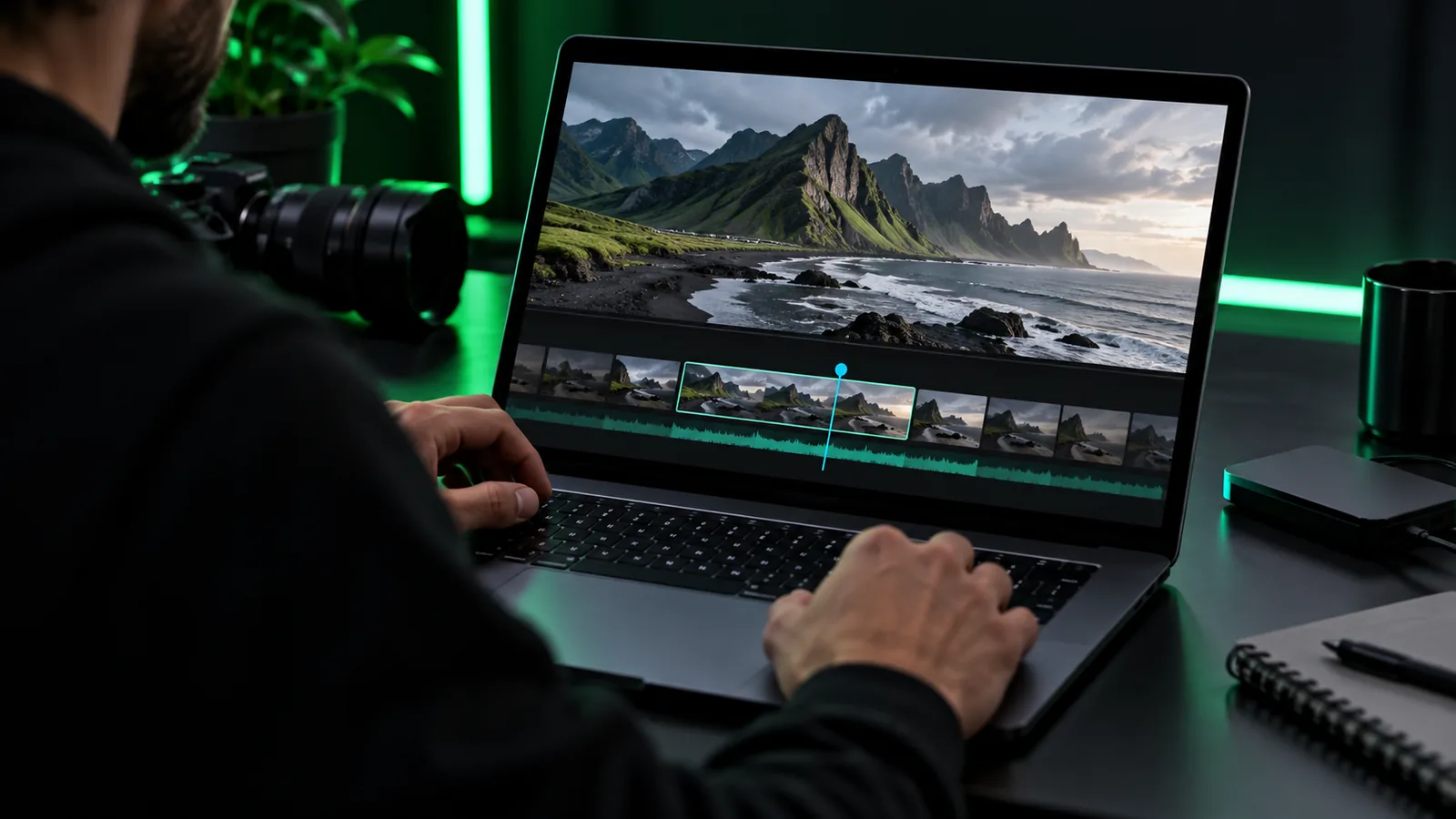
短いソーシャルクリップ向けのブラウザ編集ツール
デバイスをまたいで開いて修正する必要がある小規模なプロジェクトなら、まずこれを選びましょう。
適している点
-
小規模な編集でデスクトップソフトのインストールに時間がかかる場合、オンライン動画編集は便利です。
-
カット、タイトル、ソーシャル共有用の最終版で構成されるシンプルなシーケンスなら、ブラウザでのワークフローを試す価値があります。
-
完成したキャンペーン全体で試すより、代表的なクリップ1つで不慣れなツールを評価するほうが簡単です。
トレードオフ
-
接続速度が遅い場合やソースファイルが大きい場合は、アップロードにかかる時間が編集時間を上回ることがあります。
-
利用できるエフェクト、書き出し設定、ウォーターマークのルールは製品によって異なるため、実際の出力を確認してください。
-
セッションが終了した場合でも、ブラウザーのタブが未保存の作業を保持してくれるとは限りません。
長尺でレイヤーの多い動画向けのデスクトップ編集ソフト
継続的なタイムライン作業とローカルメディアの細かな管理を優先するなら、これを選んでください。
適しているケース
-
大量の映像素材を整理し始める前に、ローカルファイルをアップロードする必要はありません。
-
デスクトップでのワークフローは、繰り返しの修正、多数のトラック、細かな音声編集に適している場合があります。
-
実際に使用するコンピューターの仕様に照らして、再生を評価できます。
トレードオフ
-
インストール、ストレージ、ハードウェアの要件により、ちょっとした一回限りの編集が煩雑に感じられることがあります。
-
コンピューター間で作業を移動する前に、プロジェクトファイルとメディアを意識して整理する必要がある場合があります。
-
デスクトップ編集ソフトは、オンライン動画編集より自動的に簡単、速く書き出せる、または安価になるわけではありません。
公開済み動画の軽微な修正に使うYouTube Studio
動画がすでにYouTubeに公開されていて、修正範囲が限定的な場合は、まずこれを確認してください。
適しているケース
-
アップロード済みの動画がある場所で作業すれば、対応している小さな変更のために編集全体を作り直す必要を避けられます。
-
新しいプロジェクトを始めるのではなく、公開済み動画を修正することに判断を集中できます。
-
完全に編集し直す前に、元の映像素材と利用可能な調整内容を比較できます。
トレードオフ
-
素材から新しい複数クリップの動画を計画する代わりにはなりません。
-
編集オプションと利用資格は変更される場合があるため、該当するアップロードで利用できる操作を確認してください。
-
大幅なクリエイティブ修正には、外部の編集ソフトと新たな書き出しが必要になる場合があります。