ソーシャルクリエイター
短い動画素材はいくつかあるものの、明確な冒頭が決まっていません。
最も印象に残る場面から始め、内容を前に進めるショットだけを残しましょう。映像のトランジションには、エフェクト付きの無料オンライン動画編集を検討してみてください。
動画のプランニング
AI無料オンライン動画編集をお探しですか?まずは、視聴者、素材、希望する長さ、そして視聴者に気づいてほしい変化を明記したブリーフを作成しましょう。Onlinevideoは、編集先へ進む前に、そのブリーフについて考えを整理するのに役立ちます。利用できるツールとアクセス条件は、編集先でご確認ください。
Vidioneを開いて、そこで内容を入力してください。このページからプロンプトは送信されません。
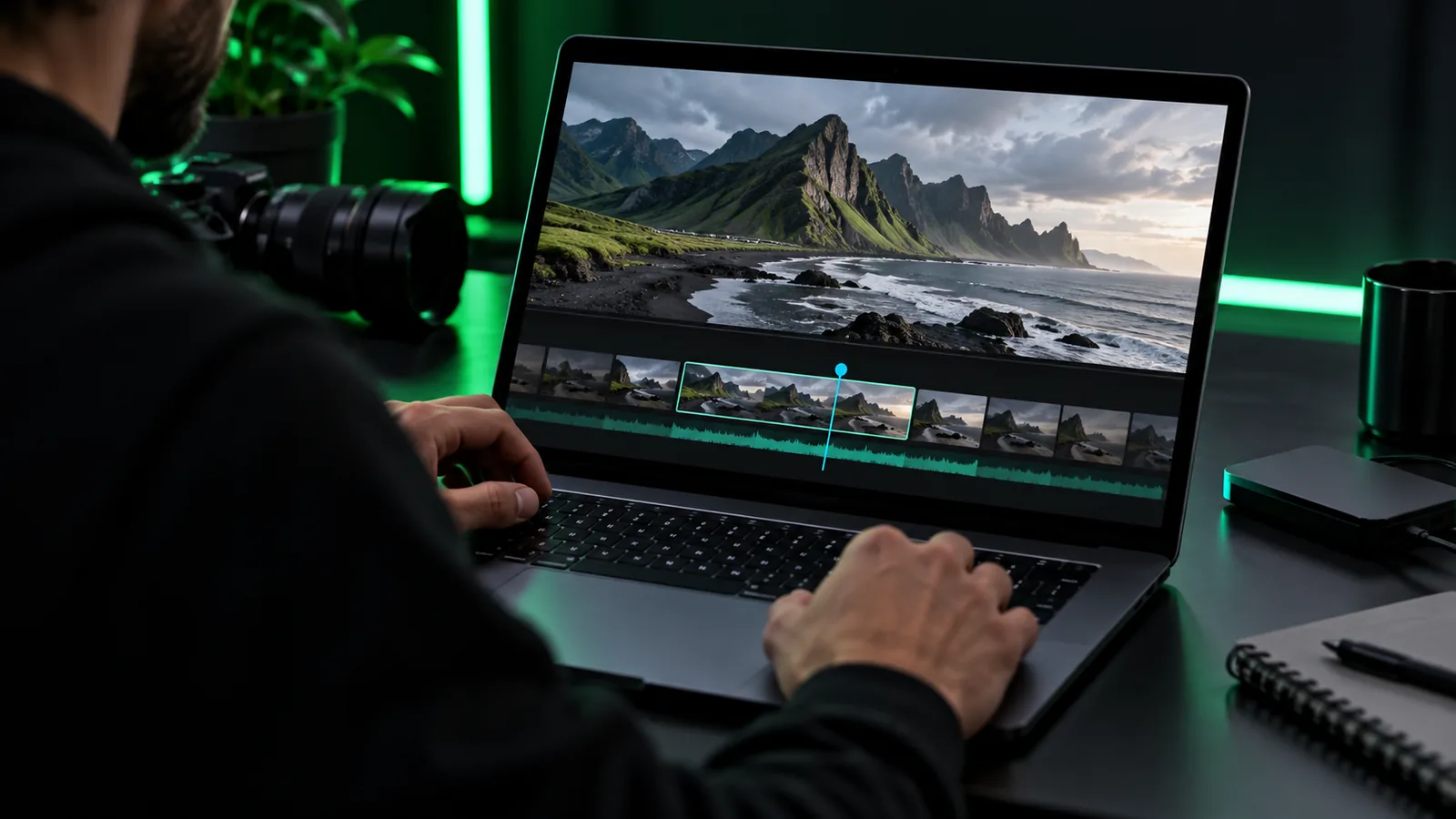
役立つブリーフは、すべての判断をオンライン動画編集に任せるのではなく、何が重要かを伝えます。これらの出発点は、さまざまな種類の素材に適しています。
短い動画素材はいくつかあるものの、明確な冒頭が決まっていません。
最も印象に残る場面から始め、内容を前に進めるショットだけを残しましょう。映像のトランジションには、エフェクト付きの無料オンライン動画編集を検討してみてください。
長い導入なしで、製品の使用方法を見せる必要があります。
結果を最初に示し、それを説明するクローズアップを特定するブリーフを書きましょう。製品を隠すことなく強調するために、エフェクト付きの無料オンライン動画編集がどのように役立つかを確認してください。
画面録画に、一時停止や同じ説明の繰り返しが含まれています。
何を削るか決める前に、不可欠な実演部分に印を付けましょう。この場合、エフェクト付きの無料オンライン動画編集は、特定の指導場面を指し示すときに最も役立ちます。
多くの人が撮影した素材が集まり、構図や音声にばらつきがあります。
イベントの場面ごとにクリップをまとめ、一貫性のある終わり方を選びましょう。ストーリーの順序が決まってから、エフェクト付きの無料オンライン動画編集を比較してください。
AIの提案を使う場合でも手動で編集する場合でも、オンライン動画編集ではこの順序で決めると効果的です。
想定する視聴者と、最後までに理解してほしいこと、または感じてほしいことを1つ挙げます。企画の実用的な範囲を決めるため、目標の長さも加えます。
実際に手元にあるクリップ、写真、ナレーション、音楽を一覧にします。編集者が不足している映像を用意できると考えず、必須のショットと任意のショットを分けます。
冒頭、中盤のシーケンス、結末を指定します。キャプションやトランジションはメッセージに役立つ場合にのみ記載し、その後、ショットごとに仕上がりを確認します。
オンライン動画編集に取りかかるときは、企画概要をチェックリストとして使います。利用できるAI機能やコントロールは、使用するサービスによって異なります。
 まずはストーリーから
ステップ1
冒頭のショットを選び、必須のクリップを順番に配置して、繰り返しを削除します。AIの提案によって順番が変わった場合は、最初の目的と照らし合わせます。最初の瞬間に、視聴者が見続ける理由がまだ示されていますか?装飾をすべて加えたカットよりも、短い下書きのほうが評価しやすくなります。
 慎重に確認する
ステップ2
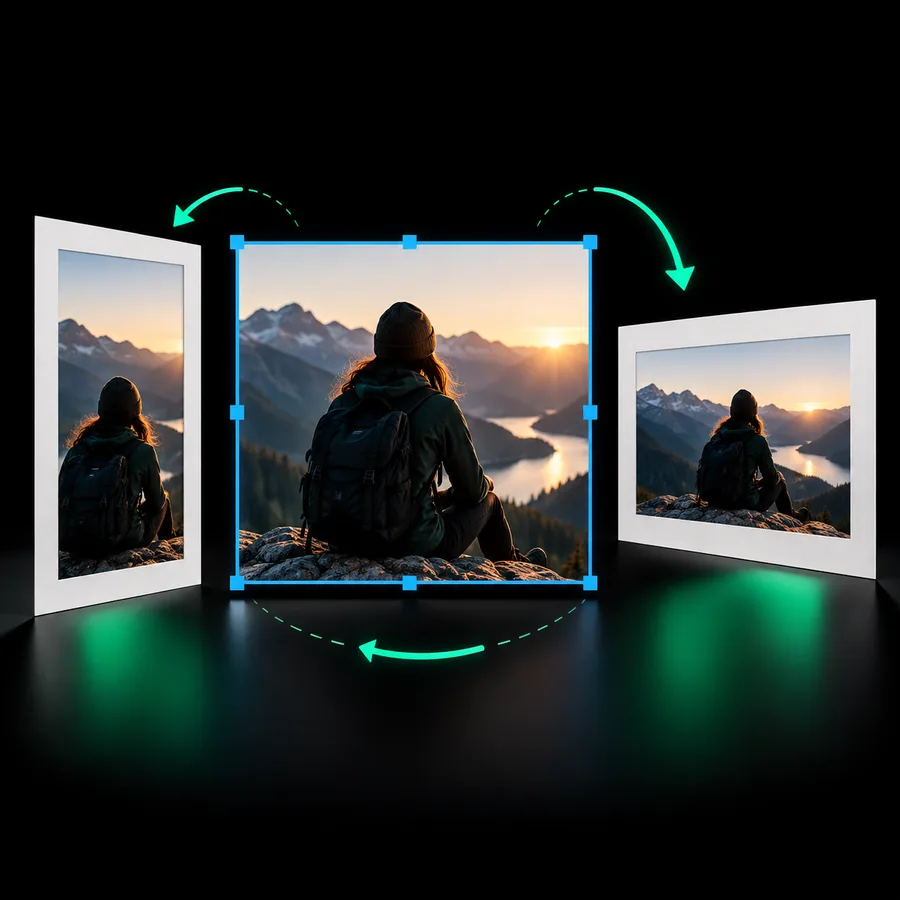
音声なしの再生でも伝える必要がある情報にはキャプションを付け、そのタイミングを話されている言葉や動きと照らし合わせて確認します。クリップ間で音量が急に変化していないか聞きます。オンライン動画編集には自動化されたサポート機能が用意されている場合もありますが、名前、主張、画面上のテキストは人の目で確認する必要があります。
freeという言葉だけでは、オンライン動画編集に何が含まれるかは明確になりません。プロジェクトに取りかかる前に、提供先の最新の利用規約を確認してください。
このページでは、AI機能、書き出し、継続利用がアカウント登録や支払いなしで利用できるとは確認できません。
代わりに行うこと
重要な映像をアップロードする前に、提供先の現在のアクセス条件と書き出し条件を確認してください。
AIによるカット提案では、文脈を見落としたり、見栄えの悪い瞬間を選んだり、間違った話者に字幕を付けたりする場合があります。
代わりに行うこと
提案された各変更を元のクリップと比較し、名前、タイミング、意味を自分で修正してください。
クリップを編集しても、他人の動画、画像、音声、音楽を使用する許可が得られるわけではありません。
代わりに行うこと
自分が所有している素材、または使用許可を得ている素材を使い、使用するチャンネルに適した音楽ライセンスを確認してください。
このページでは、特定の解像度、ファイル形式、透かしに関する方針、出力時間を保証できません。
代わりに行うこと
必要な納品物を前提にワークフローを構築する前に、利用可能な書き出し設定を確認してください。
同じ構成でも、異なるカットになることがあります。オンライン動画編集で細かな判断をする前に、視聴される状況を決めてください。
ソーシャル
被写体を早い段階で画面に出し、音声がなくても重要なメッセージを読めるようにします。動きを増やす必要があるか判断する前に、スマートフォンサイズの画面で編集結果を確認します。
チュートリアル
待ち時間は短くしますが、何が起きたかを説明する動作は削除しません。ラベルは関連する実演の近くに配置し、完成したシーケンスを初めて見る視聴者の視点で再生します。
製品
まず製品が実際に使われている様子から始め、想定される疑問に答えるクローズアップを加えます。タイトルとナレーションが、映像で実際に示されている内容を説明しているか確認します。
映像リスト、想定する視聴者、シーケンスの概要を編集先に持ち込みます。現在利用できるAIツールと利用規約を確認し、短い下書きを作成して、動画を共有する前に提案された変更をすべて確認します。
視聴者、手元にある映像素材、目標とする長さ、伝えたいストーリーを説明してください。結果に影響する場合にのみ、字幕、音楽、テンポについて触れましょう。正確な依頼内容のほうが、単に動画を改善してほしいという依頼よりも評価しやすくなります。
検索フレーズだけでは、特定の製品の現在の利用条件や書き出し条件を確認できません。映像素材をアップロードしたり、時間に制約のあるプロジェクトを始めたりする前に、移動先で機能の利用可否や制限を確認してください。
AIによる提案は下書きの構成に役立ちますが、文脈を見落としたり、字幕やタイミングの誤りを生じさせたりする場合があります。公開前に完成した動画を最初から最後まで確認し、事実に関する主張をチェックし、音声を聞いてください。
それぞれの素材に付随する権利と、追加する素材の利用条件によって異なります。許可の記録を保管し、商用利用に向けて音楽のライセンスを確認してください。編集しただけでは著作権上の問題は解消されません。