元のファイルを読み込めない
ブラウザ上の編集ツールが、すべてのコーデックやファイルサイズに対応しているとは限りません。プロジェクト全体を準備する前に、代表的なクリップを1つテストし、別のワークフローが必要になった場合に備えて元のファイルを保管しておきましょう。
実用的な編集
無料のオンライン動画編集は、予定していた編集を完了して書き出せる場合にのみ役立ちます。まず必要なものを決めてから、動画素材を取り込む前に現在の利用条件を確認しましょう。
Vidioneを開いて、そこで内容を入力してください。このページからプロンプトは送信されません。
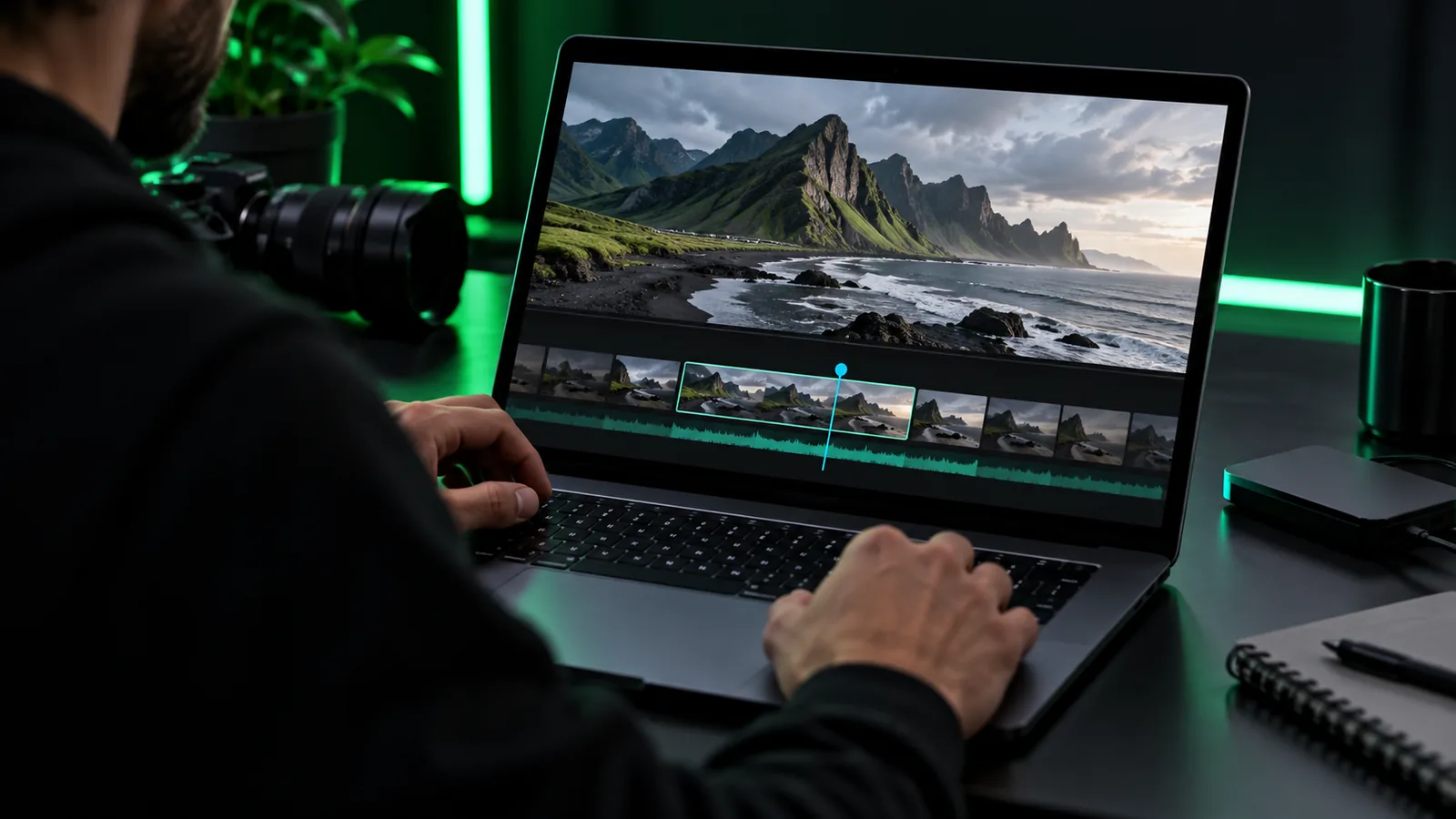
短いチェックリストがあれば、シンプルな編集が不足しているファイル探しや予期しない書き出し制限の確認に追われることを防げます。
使用許可を得ている動画クリップや写真 — 完成した動画の書き出しを確認するまで、元のファイルを保管しておきましょう。
完成する動画の長さと公開先を明確にする — 短いSNS投稿と長めのプレゼンテーションでは、適切なテンポが異なります。
素材ファイルの作業に適したブラウザとインターネット接続 — 大容量ファイルのアップロードには時間がかかる場合があり、ブラウザ上のツールによってファイルの扱い方も異なります。
ツールの現行の書き出し条件、透かし、アカウント利用条件 — 編集を終えてからではなく、本格的に編集を始める前に確認しましょう。
使用許諾を得ている音楽、字幕、ロゴ任意 — 動画に実際に必要な要素だけを追加しましょう。
書き出し条件のうち、ほかよりも重要なものがある場合は、編集を始める前に比較対象を絞り込みましょう。
大きな編集作業に時間をかける前に、小規模で完成したプロジェクトを1つ使って、無料でオンライン動画編集をテストしましょう。
30秒のまとめ動画用に、短いクリップを3本選びます。最も印象的な瞬間を最初に置き、動画をどこで使用するかを決め、字幕や音楽が必要かを書き留めます。これにより、終わりのない編集作業ではなく、テストできる具体的な成果物が得られます。
ツールがファイル形式に対応している場合はクリップを読み込み、ストーリーの順番に並べ、長い冒頭部分や間をトリミングします。装飾を加える前に、シーケンス全体を一度プレビューします。基本的なトリミングや並べ替えができない場合も、早い段階で把握できます。
これらの操作項目が利用できる場合は、短い冒頭タイトルと必要な字幕だけを追加します。音楽は使用する権利がある場合にのみ使い、話し声が聞き取りやすい状態を保ちます。控えめなテストにより、どの機能が不可欠かを見極めやすくなります。
書き出しの選択肢と、その時点で表示される利用条件を確認します。許可されている場合はテスト結果を保存し、編集画面の外で再生して、テキストの切り抜け、音声の欠落、解像度の変化、透かしがないかを確認します。結果が必要な水準に達するまで、元のファイルを保管しておきます。
編集画面だけでなく、完成したファイルを比較する
選択肢を3つの列として考えてみましょう。必須の編集、任意の仕上げ、そして書き出し条件です。簡単なまとめ動画なら、トリミングと並べ替えは必須で、トランジションは任意、実用できる完成ファイルは妥協できない条件になるでしょう。この比較により、魅力的な機能一覧に隠れて、プロジェクトを妨げる唯一の制限を見落とすのを防げます。
無料のオンライン動画編集を評価するときは、各段階で実際に何ができるかを記録しましょう。映像素材を読み込み、編集を完了し、用途に合った結果を書き出せますか?利用条件は変わる可能性があるため、すべての機能が含まれていると決めつけず、ツール内に表示される選択肢を判断材料にしてください。
最も期待外れなテストは、特定のチェックポイントで失敗します。早い段階でそこを特定すれば、プロジェクトを最初から作り直さずに済みます。
ブラウザ上の編集ツールが、すべてのコーデックやファイルサイズに対応しているとは限りません。プロジェクト全体を準備する前に、代表的なクリップを1つテストし、別のワークフローが必要になった場合に備えて元のファイルを保管しておきましょう。
編集可能なプレビューがあるからといって、何をダウンロードできるかが確定するわけではありません。詳細な字幕やタイミングの調整に取りかかる前に、利用できる出力形式、透かしの有無、アカウント要件を確認しましょう。
書き出し後は、実際に使用するデバイスでファイルを最初から最後まで再生して確認しましょう。無音の部分、唐突なカット、読みにくいテキスト、早く終わりすぎる末尾がないか確認してください。
編集できるからといって、曲や画像の権利が与えられるわけではありません。自分が所有している素材、または使用許諾を得ている素材を使い、完成した動画を公開する前に公開先のルールを確認しましょう。
短いサンプルと明確な完成目標を用意して、編集ツールを試しましょう。現在の利用条件と書き出しオプションを確認し、仮編集を行い、完成版に取りかかる前に書き出したファイルを確認してください。
ツールの現在の利用条件と、必要な編集内容によって異なります。プロジェクト全体に取りかかる前に、素材の読み込み、使用予定の機能、完成ファイルの書き出しが、その条件で利用できるか確認してください。
必ずしもそうではありません。編集可能なプレビューと完成ファイルのダウンロードを区別しているツールもあります。無料で利用できるという表示だけで判断せず、書き出し条件を確認してください。
代表的なクリップを1つ読み込み、基本的なトリミングを行って、書き出しの選択肢を確認しましょう。完了できることを確認する前にタイトルやエフェクトに時間をかけるよりも、この短いテストのほうが適性を判断するうえで多くのことがわかります。
アカウントの要件はサービスによって異なり、編集と書き出しで違う場合もあります。利用時点で最新のアクセス条件を確認し、編集画面を開けるからといって、アカウントなしで完成した動画を保存できるとは考えないでください。
選択したツールが音声の追加に対応していれば、音声を追加できる場合があります。ただし、そのツールによって音楽を使用する権利が付与されるわけではありません。使用許可を得ている音声を使い、公開予定のプラットフォームのルールを確認してください。