地域の事業主
カフェのスマートフォン撮影映像はあるものの、完成した広告はありません。外観の看板、商品のクローズアップ1点、そしてお客様が営業時間を確認できる場所を示す最後のショットから始めましょう。音声をオフにしても理解できるキャプションを書きます。
主題と最後の詳細が明確な短い告知動画です。自分で撮影した映像を使い、目立つ形で登場する人全員が出演に同意していることを確認し、公開前に音楽のライセンスを確認しましょう。
実用的な動画アイデア
視聴者、素材、用途がわかっていれば、完成した動画をイメージしやすくなります。まず短い概要を作り、1つの明確なメッセージに沿った映像とテキストを選びましょう。これらは応用できる計画の例であり、特定のツールが実際に何を生成するかを保証するものではありません。
Vidioneを開いて、そこで内容を入力してください。このページからプロンプトは送信されません。
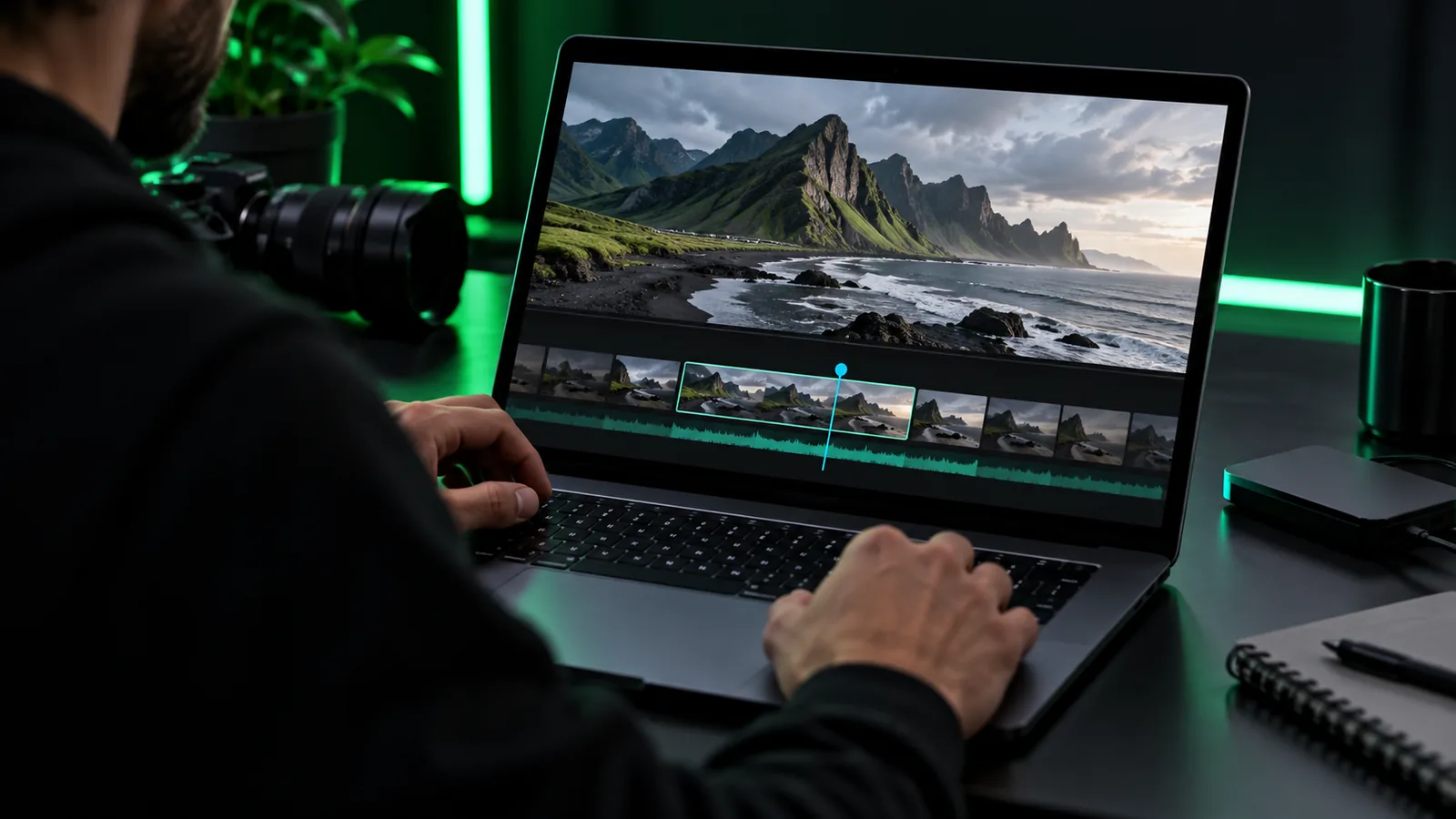
洗練されたプレビューでは、動画を成立させるための判断が見えにくくなることがあります。何を撮影し、何を伝え、何を使用する許可があるのかを決める必要があります。
カフェのスマートフォン撮影映像はあるものの、完成した広告はありません。外観の看板、商品のクローズアップ1点、そしてお客様が営業時間を確認できる場所を示す最後のショットから始めましょう。音声をオフにしても理解できるキャプションを書きます。
主題と最後の詳細が明確な短い告知動画です。自分で撮影した映像を使い、目立つ形で登場する人全員が出演に同意していることを確認し、公開前に音楽のライセンスを確認しましょう。
動画ではなく静止画があります。構図の異なる画像を選び、意味のある順番に並べ、各場面に1つずつ短いキャプションを書きましょう。すべての画像を長く表示し続けるのではなく、テキストを読める時間を十分に確保します。
写っている人たちに共有前の確認をしてもらえる、写真を中心にした振り返り動画です。音声と画像を組み合わせる方法について詳しくは、写真から動画を作るガイドをご覧ください。
簡単な作業を説明したいものの、レッスンを編集した経験がありません。まず完成した結果を撮影し、その後で重要な手順を撮影しましょう。繰り返し行った部分を削除し、小さな画面では見落とされる可能性のある詳細にはキャプションを使います。
結果、手順、最後の確認を示す、焦点の絞られた実演動画です。初心者向けの編集チュートリアルを参考にすれば、選んだクリップを1つの流れにまとめられます。
トランジションやエフェクトを選ぶ前に、ワークフローを決めましょう。どの方法も、実際に用意できる素材から始まります。
オプション1
1つの商品またはイベントを中心に、カフェの告知動画を組み立てます。場所が伝わる冒頭の画像を選び、役立つ詳細を2つ続け、最後に視聴者が行動するために必要な情報を入れます。
この構成では、各ショットに役割があります。最初のカットが情報過多に感じられる場合は、すべてのキャプションを小さくするのではなく、詳細を1つ削除しましょう。無料のサンプル映像はテンポの参考になりますが、最終的な順序は自分のクリップを基準に決めてください。
オプション2
選んだ写真を順番に並べて、イベントの振り返り動画を作ります。関連する場面をまとめ、遠景と近景を変化させ、画像を見ればすでに分かることではなく、背景情報を補うキャプションだけを追加します。
写真の連続表示でストーリーを伝えるために、カメラの動きをシミュレーションする必要はありません。特に子どもやプライベートな集まりが写っている場合は、写真を公開で使用する前に、提供者に確認してください。
オプション3
結果、準備、必要な手順をそれぞれ別のクリップとして録画します。初めて行う人に必要な順序に並べ、音声なしでカットを見直して、映像による説明が不足している箇所を確認します。
実演が成功するのは、エフェクトが最も多いからではなく、視聴者が手順を追えるからです。ラベルは具体的にし、書き出した動画を元の指示と照らし合わせて確認してください。
考えられる出力の1つは、縦型のカフェ動画です。外観の看板、ドリンクの準備、完成したドリンク、営業時間の順に見せます。これらの日付は、短くモバイルを優先した形式がどのように定着していったかを示すものであり、制作手順やツールの仕様ではありません。
オンラインで共有できるため、編集した動画は、対面の audience を超えてイベントを紹介したり商品を説明したりする実用的な方法になります。カフェの例から得られる役立つ教訓は、視聴者がすでにその店を知っていると考えず、最初に題材を明確に示すことです。
動画は、ビジネスがすでに公開している写真と並べて使用できます。準備のクローズアップは、静止画とは異なる役割を持ちます。短い動作を見せられるのです。例の告知動画では、その動作を中盤の要素として使っています。
一時的でスマートフォン向けの視聴では、画面上で簡潔に伝わる背景情報が特に重要になります。サンプル動画では、短いキャプションで商品と提供状況を示しているため、音声なしで視聴してもメッセージを読み取れます。
短い縦型動画が、さらに身近な公開形式になります。サンプル動画は、関係のないエフェクトではなく、営業時間を最後に表示して終わります。この最後のフレームは実用的な疑問に答え、視聴者が読む時間も確保します。
無料で使えるオンライン動画編集の例を探しても、その映像、音楽、フォント、テンプレートが自由に再利用できるわけではありません。カフェのクリップでは、顔が識別できる人物と背景音楽について許可を確認し、家族の振り返り動画では、非公開の写真を共有する前に許可を求めてください。プレビューが透かしのない完成ファイルを保証すると決めつけず、各素材の具体的なライセンスと編集サービスの現在の書き出し条件を確認しましょう。最後に、書き出したクリップを最初から最後まで視聴し、キャプション、クレジット、想定する視聴者を確認してください。
自分で撮影したクリップを使った短い告知動画、写真の振り返り動画、または1つの作業を紹介するデモを試してみましょう。どれも始まり、中盤、終わりが明確なので、エフェクトを追加する前に、素材でストーリーを伝えられるか判断できます。これらは企画の参考例であり、特定のサービスで実現できる成果を約束するものではありません。
例は構成を示すことはできますが、そこに使われているメディアの権利を与えるものではありません。自分で撮影した映像を使うか、音楽を含め、借りた各素材のライセンスを確認してください。ライセンスによっては、商用利用、帰属表示、公開できる場所が制限される場合があります。
いいえ。例の見た目から、その作成に使われたツールの条件が決まるわけではありません。サービスの現在の書き出し条件を確認し、公開する前に自分で完成させたファイルを確認してください。
各写真が何を伝えるのかを確認し、音声による説明がなくても視聴者が出来事を追えるように並べましょう。不足している背景情報を補う短いキャプションを加え、読みやすいテンポを選びます。他の人や非公開の行事の写真を公開する前に、許可を得てください。