Examinez le fichier obtenu
Ne vous fiez pas seulement à l’aperçu. Un filigrane peut n’apparaître qu’après l’exportation : lisez donc le fichier téléchargé du début à la fin, dernière image comprise.
Guide axé sur l’exportation
Un aperçu sans filigrane ne garantit pas que la vidéo téléchargée en sera dépourvue. Utilisez ce guide pour comparer les options de montage, préparer vos séquences et vérifier le fichier final avant de le publier.
Ouvrez Vidione, puis saisissez votre brief. Cette page ne transmet pas le texte du prompt.
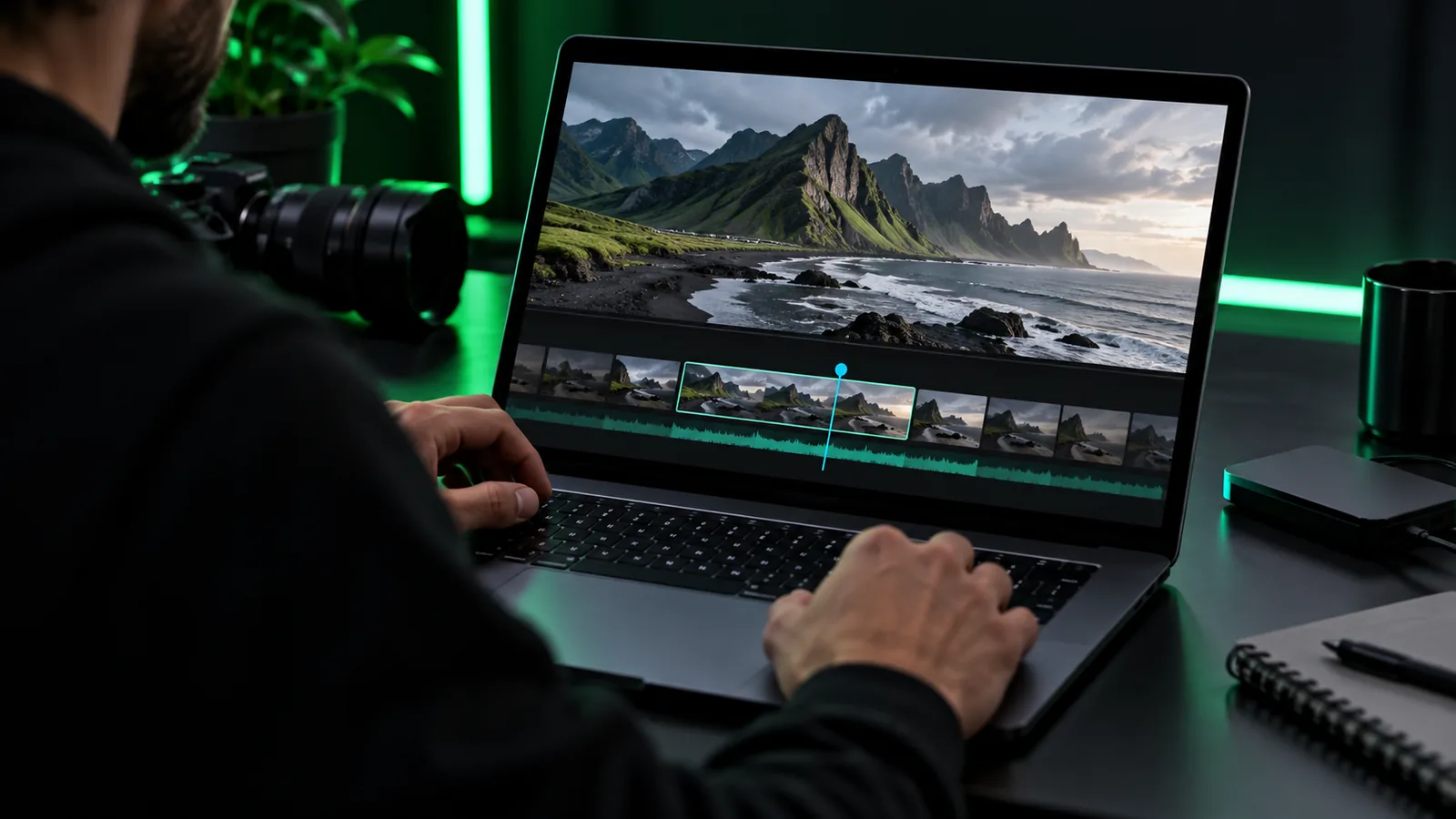
Une recherche générale d’éditeur vidéo en ligne porte sur ce que vous pouvez créer. Une recherche ciblant l’absence de filigrane ajoute une vérification précise : que voit-on dans le fichier que vous pouvez réellement exporter ?
Ne vous fiez pas seulement à l’aperçu. Un filigrane peut n’apparaître qu’après l’exportation : lisez donc le fichier téléchargé du début à la fin, dernière image comprise.
Vérifiez si l’exportation sans filigrane dépend du modèle choisi, des ressources utilisées, des paramètres de sortie ou des conditions liées au compte. Faites-le avant de vous lancer dans un long montage.
Créez un petit échantillon avec les mêmes éléments que ceux que vous comptez publier. Vous pourrez ainsi repérer les restrictions d’exportation sans avoir à terminer toute la vidéo.
Cette liste de contrôle place trois vérifications propres à l’exportation avant les préparatifs habituels du montage. Préparez un court échantillon pour pouvoir vérifier vous-même le résultat.
Un court extrait vidéo ou une description claire de la vidéo que vous souhaitez créer — Faites en sorte que votre premier essai soit assez court pour pouvoir le visionner en entier.
Les conditions d’exportation applicables à la méthode exacte que vous comptez utiliser — L’apparence de l’aperçu ne remplace pas les conditions d’exportation.
Une vérification de la présence de logos, d’écrans de fin ou de superpositions dans le fichier exporté — Regardez le fichier en entier, pas seulement sa miniature.
Un second test avec les ressources et les paramètres d’exportation prévusfacultatif — Utile si le premier échantillon diffère de votre projet final.
Choisissez la question qui compte le plus avant d’arrêter votre choix sur un éditeur vidéo en ligne. Chaque piste porte sur une source d’incertitude différente.
La différence tient à l’ordre des vérifications, et non à la promesse qu’un outil donné permette une exportation sans filigrane.
| Recherche d’un éditeur vidéo généraliste | Recherche d’un outil sans filigrane | |
|---|---|---|
| Première question | Puis-je créer la vidéo dont j’ai besoin ? | Mon fichier final comportera-t-il une marque ajoutée ? |
| Premier test | Essayez le processus de montage. | Exportez un court extrait et examinez-le. |
| Aperçu | Utile pour évaluer le montage. | Éléments insuffisants pour évaluer le fichier exporté. |
| Éléments | Choisissez ce qui convient à l’histoire. | Vérifiez si les éléments choisis influent sur les conditions d’exportation. |
| Image de fin | Vérifiez la fin prévue. | Vérifiez également si un carton de fin a été ajouté. |
| Point de décision | Continuez si le processus vous convient. | Continuez une fois que le fichier d’essai répond à vos besoins. |
Considérez votre premier essai comme un test d’exportation plutôt que comme une version définitive. Vous pourrez étoffer le montage une fois le résultat vérifié.
Choisissez une courte séquence et décidez de ce que doit montrer la dernière image. Si vous décrivez une nouvelle vidéo, précisez le sujet, le rythme et les sous-titres nécessaires.
Utilisez la méthode disponible pour créer une version courte. Avant d’exporter, lisez les conditions applicables à l’option choisie et aux ressources sélectionnées.
Ouvrez le fichier téléchargé séparément et regardez-le en entier. Vérifiez les éléments superposés, les coins de l’image, les transitions et la fin avant de consacrer plus de temps à la vidéo complète.
Une expression recherchée ne permet pas d’établir les règles d’exportation actuelles d’un produit. Vérifiez les conditions de l’option que vous utilisez et jugez le résultat réel.
Un éditeur peut afficher un aperçu différent du fichier livré. Cette page ne peut pas garantir qu’un export donné est dépourvu de filigrane.
Que faire à la place
Exportez un court échantillon et examinez le fichier téléchargé.
Supprimer une marque ajoutée ne vous donne pas pour autant le droit d’utiliser de la musique, des séquences vidéo, des logos ou des images. Les droits de publication dépendent des conditions applicables à chaque ressource.
Que faire à la place
Utilisez du contenu qui vous appartient ou que vous avez l’autorisation de publier.
Les modèles, les paramètres ou les conditions du compte peuvent modifier ce que vous pouvez exporter. Ne supposez pas que le résultat d’un essai s’applique à tous les projets.
Que faire à la place
Refaites la vérification avec les ressources et les paramètres prévus pour votre vidéo finale.
Onlinevideo peut vous orienter vers la création de vidéos. Commencez par une description courte et précise, puis vérifiez les conditions applicables et examinez le fichier exporté avant de compter sur cette solution pour un projet finalisé.
Lisez les conditions d’exportation correspondant à la méthode que vous comptez utiliser, puis exportez une courte vidéo d’essai. Regardez le fichier téléchargé jusqu’à la fin et examinez ses coins ainsi que sa dernière image.
Oui, l’aperçu peut ne pas montrer tout ce qui apparaît dans le fichier exporté. Vérifiez le fichier exporté lui-même, plutôt que l’espace de montage ou la miniature.
Non. Un filigrane est une marque visuelle ajoutée ; il ne détermine pas à qui appartient le contenu de votre vidéo ni les droits d’utilisation associés. Vérifiez les droits de chaque élément avant de publier.
Créez un court essai avec des éléments représentatifs et les paramètres que vous comptez utiliser, puis examinez le fichier exporté. Si vous modifiez ensuite les modèles ou les éléments, vérifiez à nouveau le résultat.